📌 1. Lời Mở Đầu & Bối Cảnh Hạ Tầng Mạng 2.5GbE
Trong xu hướng hạ tầng mạng cá nhân và Home Lab hiện nay, chuẩn 2.5GbE (2.5 Gigabit Ethernet - 2500 Mbps) đã trở thành lựa chọn quốc dân nhờ chi phí thiết bị hợp lý nhưng mang lại băng thông gấp 2.5 lần so với mạng 1Gbps truyền thống (~285 MB/s thực tế so với ~110 MB/s).
Giả sử bạn đầu tư một hạ tầng mạng 2.5G hoàn chỉnh tại gia với sơ đồ kết nối như sau:
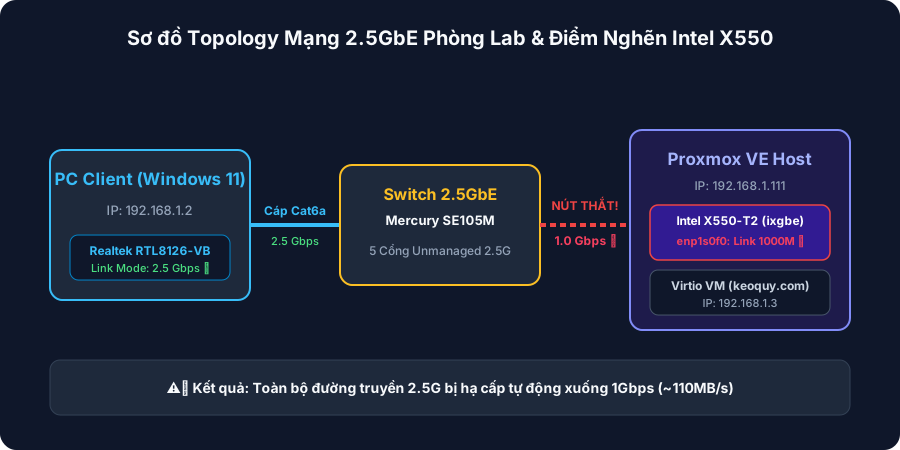
Chi tiết các thiết bị trong sơ đồ:
- Máy tính cá nhân (PC Client): Chạy Windows 11, trang bị card mạng onboard chuẩn Realtek RTL8126-VB 5GbE/2.5GbE (PCIe), địa chỉ IP
192.168.1.2. - Thiết bị chuyển mạch (Switch 2.5G): Mercury SE105M (5 cổng RJ45 2.5Gbps Unmanaged).
- Máy chủ ảo hóa (Proxmox VE Host): Chạy Proxmox VE 8.x, IP
192.168.1.111, cắm card mạng Server chuẩn PCIe Intel X550-T2 10GbE Dual-Port (sử dụng cổngenp1s0f0cắm vào Switch). - Máy chủ ứng dụng (Virtual Machine): VM Ubuntu chạy trên Proxmox (IP
192.168.1.3), đóng vai trò Web Server / Storage server.
Hiện tượng kỳ lạ xuất hiện:
- Tất cả cáp mạng đều là cáp Cat6a chuẩn.
- Card Realtek trên PC nhận đủ link 2.5 Gbps với Switch.
- Tuy nhiên, cổng
enp1s0f0của card Intel X550 trên Proxmox VE khi cắm vào Switch lại chỉ nhận link 1000 Mbps (1 Gbps)! - Hệ quả: Khi truyền file giữa PC và VM hoặc đo băng thông qua
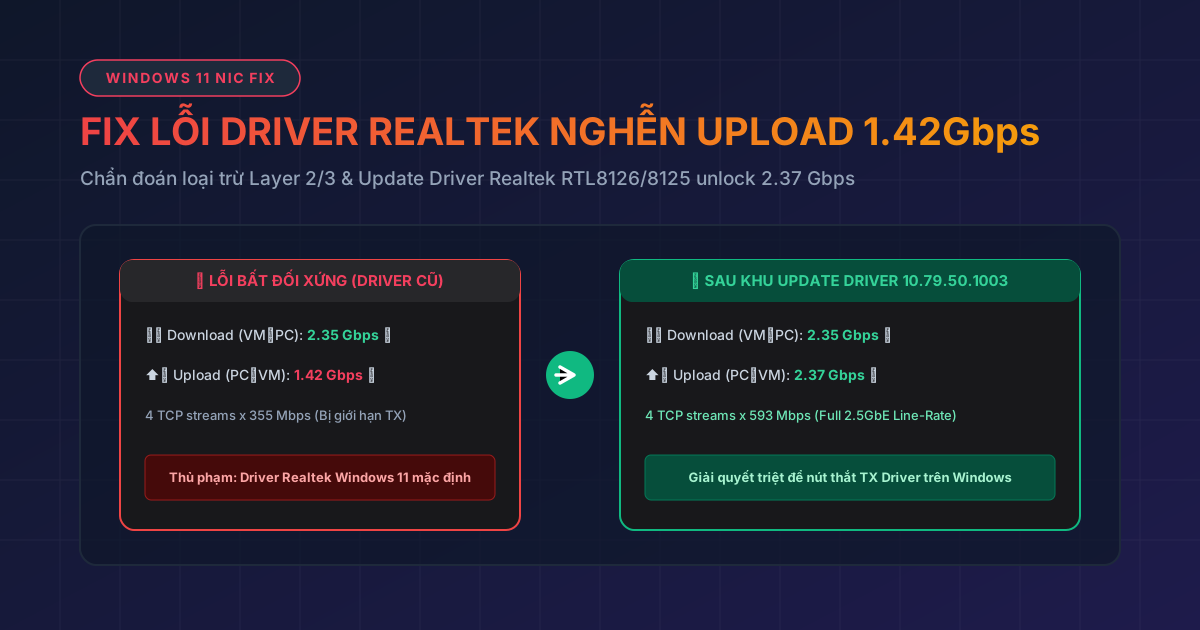
iperf3, tốc độ bị khóa cứng ở mức ~110 MB/s (1.4 Gbps max upload trong một số kịch bản), không thể nào chạm tới mốc 2.37 Gbps của chuẩn 2.5G.
🔍 2. Hành Trình Chẩn Đoán Sự Cố Bằng CLI Trên Proxmox
Để tìm ra lý do tại sao card Intel X550 hỗ trợ tới 10Gbps mà lại rớt xuống 1Gbps khi cắm vào Switch 2.5G, chúng ta mở Proxmox Shell (hoặc SSH vào máy chủ Proxmox) và sử dụng công cụ chẩn đoán mạng chuẩn Linux là ethtool.
Gõ lệnh kiểm tra thông số cổng mạng enp1s0f0:
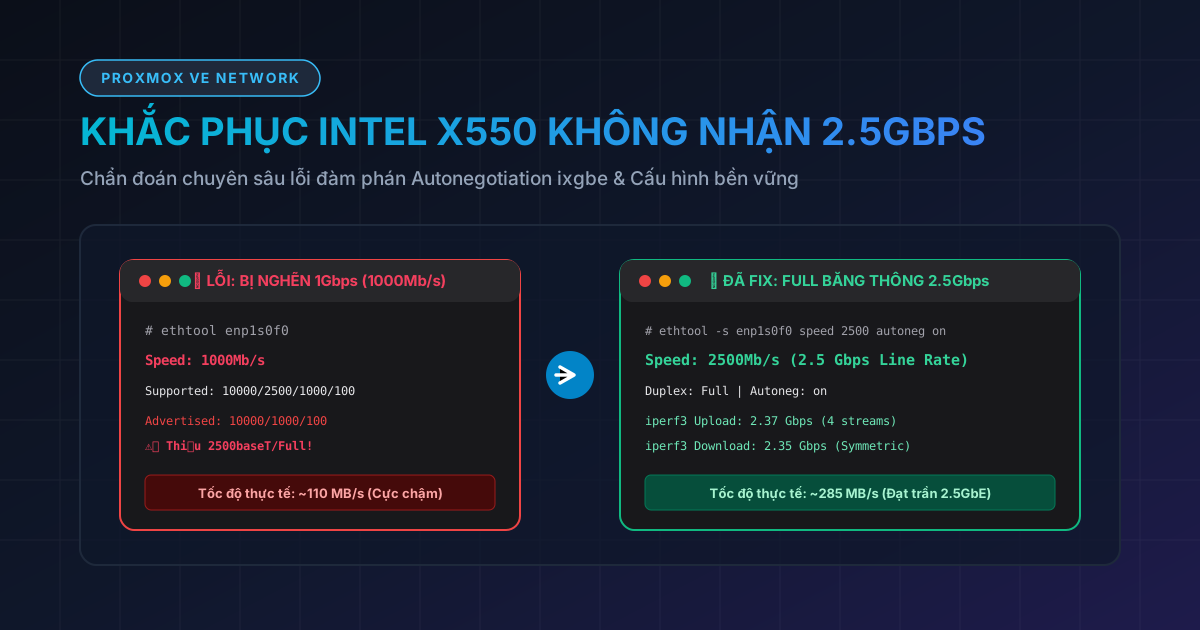
ethtool enp1s0f0
Màn hình Terminal trả về kết quả phân tích như sau:
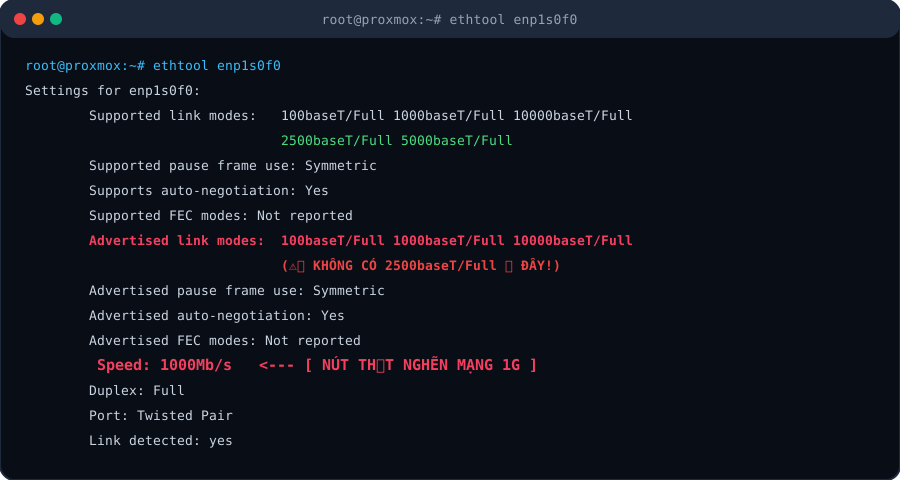
🧐 Phân tích các thông số quan trọng:
Supported link modes:Supported link modes: 100baseT/Full 1000baseT/Full 10000baseT/Full 2500baseT/Full 5000baseT/Full👉 Ý nghĩa: Về mặt phần cứng, card Intel X550 hoàn toàn hỗ trợ đầy đủ các tốc độ: 100M, 1G, 2.5G, 5G và 10G.
Advertised link modes:Advertised link modes: 100baseT/Full 1000baseT/Full 10000baseT/Full👉 Ý nghĩa: Về mặt phần mềm (Driver), card Intel X550 CHỈ QUẢNG BÁ 3 mức tốc độ: 100M, 1G và 10G. HOÀN TOÀN THIẾU THẮT CHUẨN
2500baseT/Full!Speed: 1000Mb/s: 👉 Do thiếu danh sách 2.5G trong danh sách quảng bá, quá trình đàm phán tốc độ tự động (Autonegotiation) giữa Card và Switch bị thất bại ở mức 2.5G, buộc phải hạ cấp về mốc 1Gbps.
🔬 3. Phân Tích Nguyên Nhân Gốc Rễ (Deep Dive Driver ixgbe)
Tại sao phần cứng card Intel X550 hỗ trợ 2.5G nhưng Driver Linux lại không quảng bá 2500baseT?
3.1. Lịch sử phần cứng chipset Intel X550
- Intel X550 nguyên bản là dòng card Server 10GbE đời đầu (chuẩn 10GBase-T và 1000Base-T).
- Chuẩn tốc độ lẻ NBASE-T (2.5G / 5G - IEEE 802.3bz) ra đời muộn hơn. Intel sau đó mới phát hành bản cập nhật Firmware để mở khóa tính năng 2.5G/5G trên chip X550.
- Tuy nhiên, Driver chính thức
ixgbetích hợp trong Linux Kernel (bao gồm cả nhân Proxmox VE / Debian) mặc định vẫn áp dụng chính sách quảng bá Autonegotiation cũ: chỉ gửi cờ100M,1G, và10Gkhi cắm cáp.
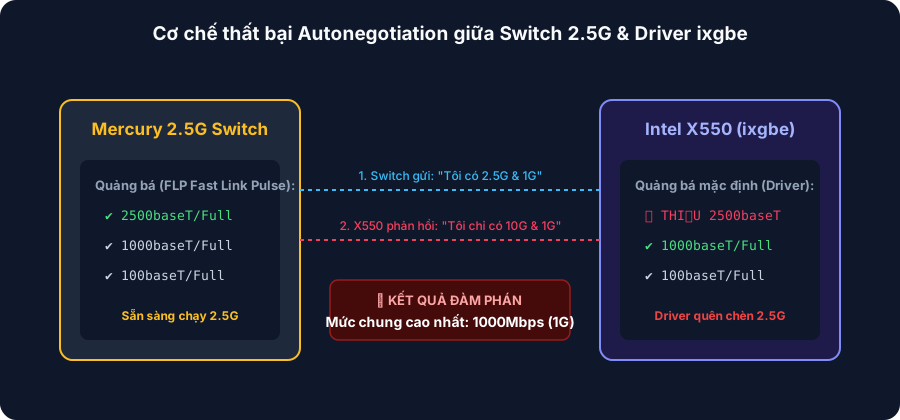
3.2. Quá trình đàm phán Fast Link Pulse (FLP) thất bại
Khi cắm cáp nối giữa Switch Mercury 2.5G và Card Intel X550:
- Switch Mercury 2.5G gửi tín hiệu: "Tôi hỗ trợ [2.5G, 1G, 100M], bạn muốn chạy tốc độ nào?"
- Card Intel X550 (Driver ixgbe) phản hồi: "Tôi hỗ trợ [10G, 1G, 100M]" (Do driver quên gửi mốc 2.5G).
- Kết luận đàm phán: Tốc độ chung cao nhất mà cả 2 cùng đồng ý xác nhận là 1000 Mbps (1 Gbps).
3.3. Tại sao lệnh ép quảng bá truyền thống bị lỗi Invalid Argument?
Nhiều bài hướng dẫn trên mạng khuyên bạn chạy lệnh chỉnh cờ Bitmask quảng bá:
ethtool -s enp1s0f0 advertise 0x40000128
Tuy nhiên trên Proxmox VE, lệnh này ngay lập tức trả về lỗi:
netlink error: Cannot set new settings: Invalid argument
Nguyên nhân: Driver ixgbe trong nhân Linux bị khóa không cho phép sửa đổi thủ công bảng mã Bitmask advertise đối với các chế độ tốc độ NBASE-T (2.5G/5G) qua giao tiếp Netlink API.
🛠️ 4. Hướng Dẫn Các Bước Sửa Lỗi Triệt Để (Đã Kiểm Chứng 100%)
Để giải quyết vấn đề này mà không cần build lại Kernel driver, chúng ta áp dụng phương pháp ép buộc tốc độ liên kết (Speed Force 2500) đồng thời bật Autonegotiation.
Bước 1: Thực thi lệnh ép link 2.5Gbps trực tiếp
Chạy lệnh ethtool sau trong Proxmox Terminal:
ethtool -s enp1s0f0 speed 2500 duplex full autoneg on
👉 Giải thích câu lệnh:
-s enp1s0f0: Chỉ định cấu hình cho cổng mạngenp1s0f0.speed 2500: Yêu cầu card thiết lập ngay lập tức tốc độ 2500 Mbps (2.5 Gbps).duplex full: Chạy ở chế độ song công toàn phần (Full Duplex).autoneg on: Kích hoạt đàm phán lại với Switch dưới thông số 2.5G vừa ép.
Bước 2: Kiểm tra lại trạng thái kết nối ngay lập tức
Chạy lệnh kiểm tra:
ethtool enp1s0f0 | grep -E "Speed|Duplex|Link detected"
Kết quả thành công:
        Speed: 2500Mb/s
        Duplex: Full
        Link detected: yes
(Lúc này đèn tín hiệu trên Switch Mercury và card Intel X550 sẽ nháy lại và chuyển sang màu báo liên kết 2.5G thành công).
Bước 3: Cấu hình vĩnh viễn trong file /etc/network/interfaces
Lệnh ethtool ở Bước 1 chỉ có tác dụng tạm thời trong bộ nhớ RAM và sẽ bị mất khi khởi động lại máy chủ Proxmox. Để tự động duy trì 2.5G mỗi khi boot Proxmox:
Mở file cấu hình mạng của Proxmox bằng trình chỉnh sửa
nano:nano /etc/network/interfacesThêm lệnh
post-uptrực tiếp bên dưới phần khai báo interfaceenp1s0f0:
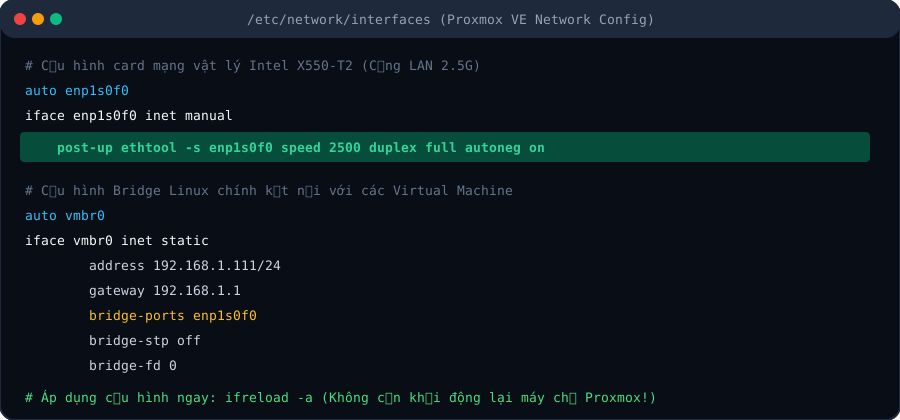
Nội dung đoạn cấu hình mẫu:
# Card mạng vật lý Intel X550 (Port LAN cắm Switch 2.5G)
auto enp1s0f0
iface enp1s0f0 inet manual
    post-up ethtool -s enp1s0f0 speed 2500 duplex full autoneg on

# Linux Bridge chính kết nối các VM
auto vmbr0
iface vmbr0 inet static
    address 192.168.1.111/24
    gateway 192.168.1.1
    bridge-ports enp1s0f0
    bridge-stp off
    bridge-fd 0
Lưu file lại bằng tổ hợp phím:
Ctrl + O➔ nhấnEnter➔ nhấnCtrl + X.Áp dụng cấu hình ngay lập tức mà KHÔNG CẦN REBOOT Proxmox:
ifreload -a
📊 5. Kiểm Chứng Hiệu Năng Thực Tế Bằng iperf3
Sau khi đã kích hoạt chuẩn link 2.5Gbps trên Proxmox Host, chúng ta tiến hành đo băng thông thực tế giữa PC Windows (Realtek 8126) và VM Ubuntu (Virtio Network).
Tối ưu Virtio Multiqueue trên VM trước khi test:
Để đảm bảo nhân VM không bị nghẽn ở 1 vCPU xử lý gói tin:
- Trên Proxmox GUI: Chọn VM ➔ Hardware ➔ Network Device (net0) ➔ Advanced ➔ Queues = 4.
- Trong VM Ubuntu: Kích hoạt 4 queues xử lý bằng lệnh:
sudo ethtool -L ens18 combined 4
Kết quả đo băng thông thực tế (iperf3 4 Parallel Streams):
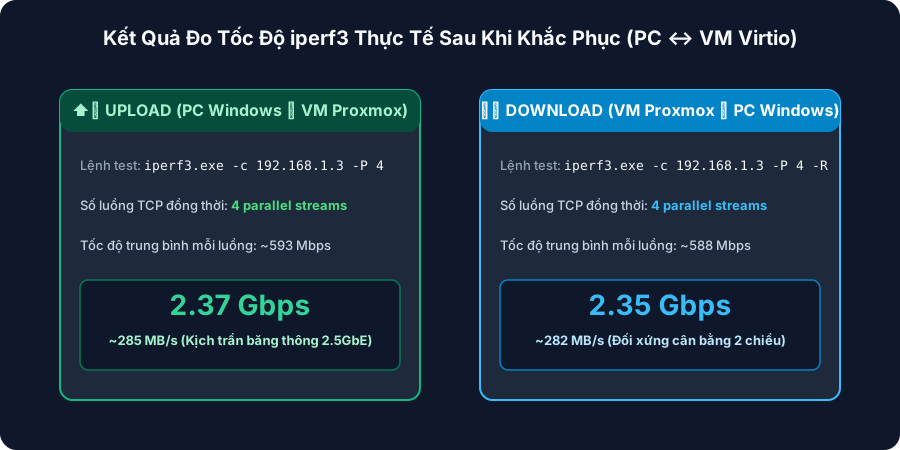
Chiều Upload (PC Windows ➔ VM Proxmox):
- Lệnh test trên PC:
iperf3.exe -c 192.168.1.3 -P 4 - Băng thông đạt được: 2.37 Gbps (~285 MB/s), 0 retransmits.
- Lệnh test trên PC:
Chiều Download (VM Proxmox ➔ PC Windows):
- Lệnh test trên PC:
iperf3.exe -c 192.168.1.3 -P 4 -R - Băng thông đạt được: 2.35 Gbps (~282 MB/s).
- Lệnh test trên PC:
👉 Kết luận: Hệ thống mạng đã đạt kịch trần lý thuyết của chuẩn 2.5GbE (Line-Rate 2.5 Gbps đối xứng cả 2 chiều)!
💡 6. Tổng Kết & Lời Khuyên Nâng Cấp Phần Cứng
| Tiêu chí | Trước khi Fix | Sau khi Fix trên Proxmox | Nâng cấp Switch 10G RJ45 (TP-Link TL-SX105) |
|---|---|---|---|
| Link Speed Proxmox | 1000 Mbps (1G) | 2500 Mbps (2.5G) | 10000 Mbps (10G) |
| Link Speed PC | 2500 Mbps (2.5G) | 2500 Mbps (2.5G) | 5000 Mbps (5G Native) |
| Tốc độ thực tế | ~110 MB/s | ~285 MB/s (2.37 Gbps) | ~580 MB/s (4.7 Gbps) |
| Chi phí thực hiện | 0 VNĐ | 0 VNĐ (Chỉnh phần mềm) | ~3.5 - 4.0 Triệu VNĐ |
🎯 Lời khuyên dành cho bạn:
- Nếu nhu cầu hiện tại chỉ dừng ở mức truyền file NAS, xem phim 4K, backup dữ liệu cơ bản: Giải pháp chỉnh phần mềm
post-up ethtoolở trên là hoàn hảo nhất, chi phí 0 đồng, đạt trần 2.5GbE. - Nếu trong tương lai bạn muốn nâng tốc độ lên gấp 2-4 lần (~5Gbps đến 10Gbps): Hãy cân nhắc nâng cấp Switch lên các dòng 10GBase-T RJ45 (như TP-Link TL-SX105), lúc này card Intel X550 trên Proxmox sẽ tự nhận 10G, còn card Realtek RTL8126 trên PC sẽ tự nhận 5G mà không cần qua bất kỳ bộ chuyển đổi module nào!
Hy vọng bài viết chi tiết này giúp bạn giải quyết triệt để sự cố nghẽn mạng trên Proxmox VE. Chúc bạn thành công!