1. Giới Thiệu Về WiFi Marketing & Hotspot Trên RouterOS
WiFi Marketing là mô hình cung cấp WiFi miễn phí cho khách hàng (tại quán Cafe, Nhà hàng, Khách sạn, Sự kiện) nhưng yêu cầu người dùng phải thực hiện một thao tác tương tác trước khi được truy cập Internet:
- Đăng nhập qua Trang chào (Captive Portal Welcome Page).
- Xem Banner quảng cáo / Video thương hiệu.
- Nhập Mã PIN / Đăng nhập mạng xã hội (Facebook, Google, Zalo) hoặc để lại SĐT/Email.
RouterOS của MikroTik tích hợp sẵn trình quản lý Hotspot Server vô cùng mạnh mẽ, cho phép tạo cổng Captive Portal chuyên nghiệp mà không cần phần cứng đắt tiền đính kèm.
2. Kiến Trúc Mô Hình Triển Khai Hotspot Gateway
Sơ đồ luồng lưu lượng (Traffic Flow):
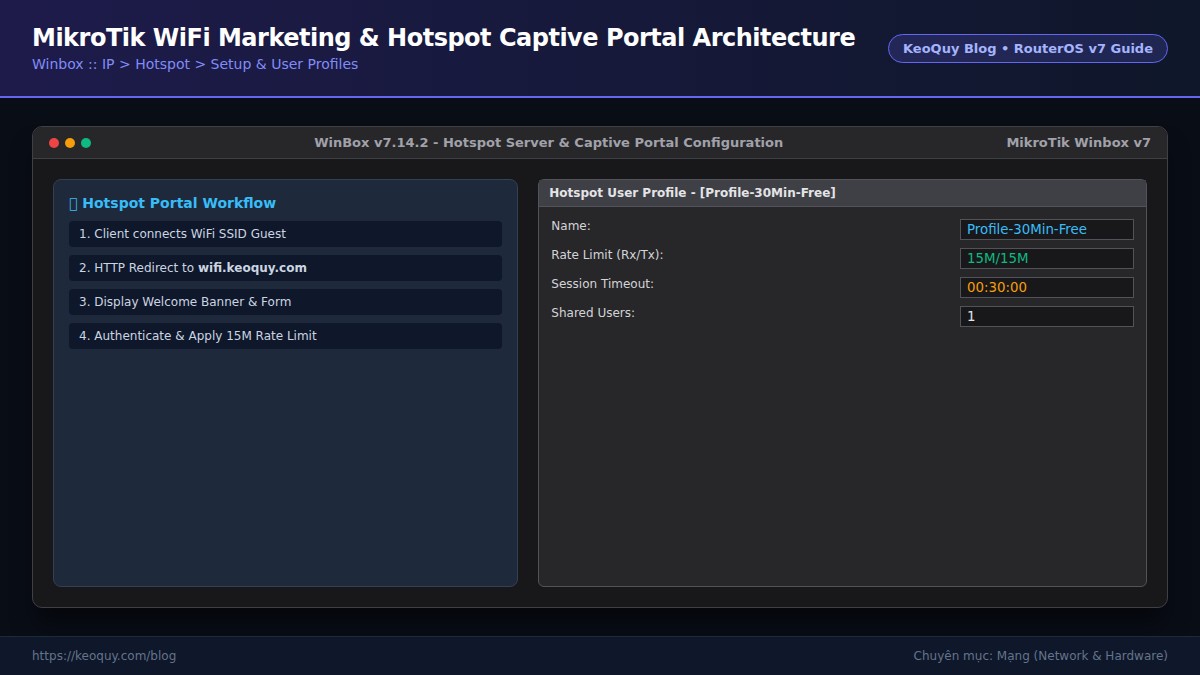
- Thiết bị Khách (Client): Kết nối vào SSID WiFi Marketing (ví dụ:
Free_WiFi_Marketing). - Cấp phát IP (DHCP & Hotspot Walled Garden): Client nhận IP từ Hotspot Pool, nhưng toàn bộ lưu lượng web (Port 80/443) bị chặn lại ngoại trừ các tên miền được phép trong Walled Garden.
- Chuyển hướng (HTTP Redirect): Mọi truy cập trình duyệt bị đẩy về trang đăng nhập
login.htmllưu trữ trên RouterOS (hoặc Cloud Portal Server). - Xác thực & Mở mạng: Sau khi bấm "Bắt đầu truy cập" hoặc nhập thông tin, Hotspot Server mở quyền Internet cho MAC Address thiết bị và áp đặt chính sách Băng thông (User Profile).
3. Các Bước Cấu Hình Hotspot Server Chi Tiết Trực Tiếp Trên RouterOS
Bước 1: Khởi chạy Hotspot Setup Wizard
Trong Winbox, vào menu IP -> Hotspot -> Hotspot Setup:
- Hotspot Interface: Chọn Interface hoặc Bridge WiFi Khách (ví dụ:
vlan30-guest). - Local Address of Network: Đặt IP Gateway Hotspot (vd:
192.168.30.1/24), tích chọn Masquerade Network. - Address Pool of Network: Dải IP cấp cho khách (vd:
192.168.30.10-192.168.30.254). - Select SSL Certificate: Chọn
none(nếu dùng HTTP) hoặc chọn SSL Cert (nếu cấu hình HTTPS Redirect). - DNS Name: Đặt tên miền ảo cho trang đăng nhập (vd:
wifi.keoquy.com). - Create Local Hotspot User: Tạo tài khoản admin mặc định.
Lệnh CLI tương đương:
/ip hotspot setup
set interface=vlan30-guest address-pool=hs-pool-30 dns-name=wifi.keoquy.com
Bước 2: Tùy Biến Giao Diện Trang Đăng Nhập (Captive Portal HTML)
Mặc định RouterOS lưu trang HTML đăng nhập tại thư mục flash/hotspot hoặc hotspot/. Bạn có thể tải thư mục này về máy tính thông qua Winbox Files / FTP và chỉnh sửa:
login.html: Trang chào chính chứa Banner quảng cáo và nút đăng nhập.alist.html: Trang thông báo sau khi đăng nhập thành công.status.html: Trang hiển thị thời gian còn lại và lưu lượng sử dụng.
Mẹo: Bạn có thể tích hợp mã Google Analytics, Pixel hoặc Form thu thập Email/SĐT trực tiếp trên
login.htmltrước khi gửi lệnh Submit về/logincủa RouterOS.
Bước 3: Cấu Hình Walled Garden (Cho phép truy cập trước khi Đăng nhập)
Để trang đăng nhập hiển thị được hình ảnh lưu trên máy chủ ngoài hoặc liên kết xác thực Zalo/Facebook:
/ip hotspot walled-garden
add dst-host=*.keoquy.com action=allow
add dst-host=*.facebook.com action=allow
add dst-host=*.zalo.me action=allow
4. Quản Lý Băng Thông & Thời Gian Phiên Báo (User Profile)
Tránh việc 1 người dùng chiếm dụng toàn bộ băng thông mạng:
/ip hotspot user profile
add name="Profile-30Min-Free" rate-limit="15M/15M" session-timeout=30m     idle-timeout=10m shared-users=1 Keepalive-timeout=2m
Tham số quan trọng:
rate-limit="15M/15M": Bóp tốc độ Upload/Download tối đa 15Mbps.session-timeout=30m: Hết 30 phút tự động ngắt kết nối và bắt xem lại quảng cáo.shared-users=1: Mỗi tài khoản/MAC chỉ được dùng 1 thiết bị.
5. Đánh Giá & Tối Ưu
Hệ thống WiFi Marketing Hotspot trên RouterOS cung cấp giải pháp tối ưu chi phí cực tốt:
- Không mất phí bản quyền phần mềm hàng tháng.
- Tự chủ 100% dữ liệu thương hiệu và chiến dịch Marketing.
- Tải trọng cao, hoạt động mượt mà trên các dòng Router MikroTik hEX, RB3011, CCR2004.