📌 1. Đặt Vấn Đề: Khi Băng Thông Mạng Bị Bất Đối Xứng Kỳ Lạ
Trong quá trình xây dựng phòng Lab mạng 2.5GbE tại gia, sau khi đã khắc phục thành công sự cố card mạng máy chủ Proxmox VE nhận 2.5Gbps, chúng tôi bắt đầu tiến hành kiểm tra hiệu năng tổng thể bằng công cụ iperf3.
Kết quả đo đạc ban đầu trả về thông số vô cùng kỳ quặc:
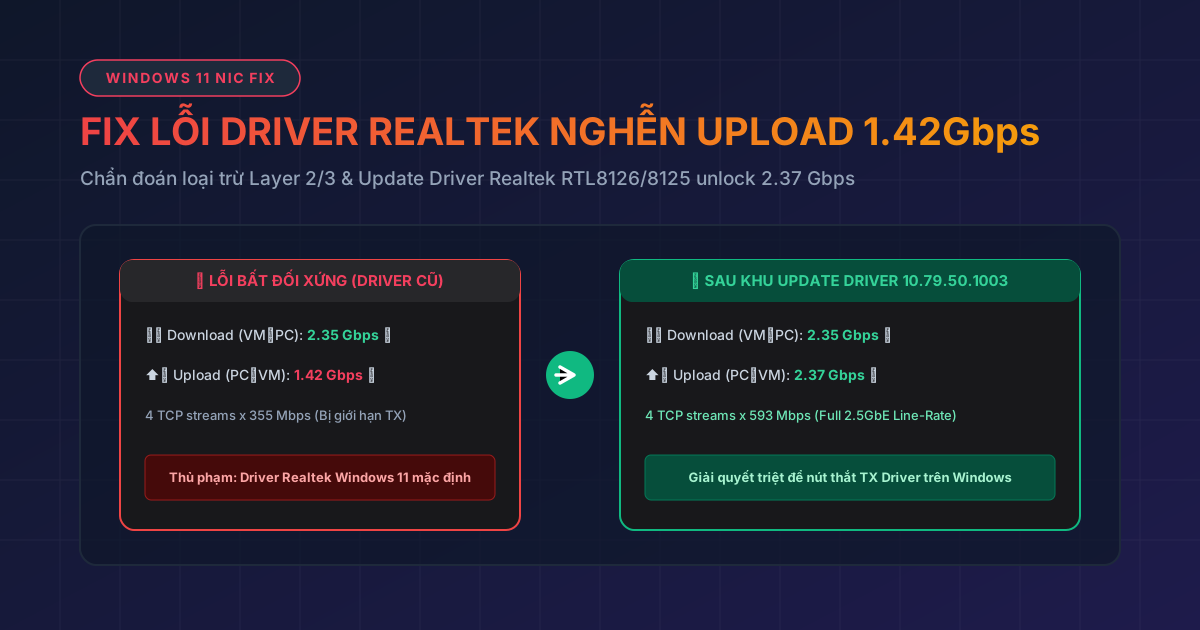
- Chiều Download (VM Proxmox ➔ PC Windows): Đạt 2.35 Gbps (~282 MB/s) — Rất tốt, đúng kịch trần 2.5GbE.
- Chiều Upload (PC Windows ➔ VM Proxmox): Kẹt cứng ở mốc 1.42 Gbps (~170 MB/s) dù đã chạy 4 luồng TCP song song (
-P 4, mỗi luồng đứng im ở 355 Mbps).
Băng thông bị thắt cổ chai mất gần 1 Gbps ở chiều Upload! Làm sao để tìm ra thủ phạm thực sự nằm ở đâu trong chuỗi kết nối: Do VM ảo hóa, do Switch 2.5G, do Card Intel Proxmox hay do PC Windows?
🔍 2. Quy Trình Chẩn Đoán Loại Trừ Từng Lớp (Layer-by-Layer Troubleshooting)
Để tránh đoán mò hay mua thiết bị mới lãng phí, chúng tôi thực hiện quy trình chẩn đoán 3 bước khoa học:
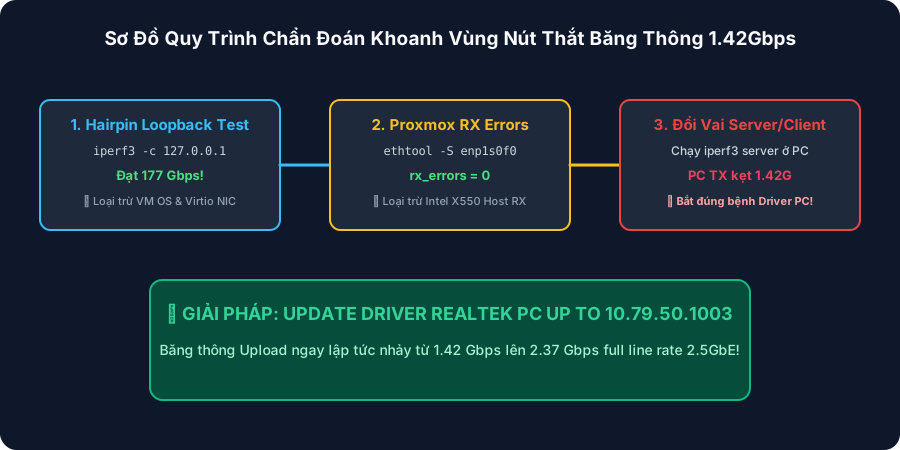
Bước 2.1: Lặp lại Hairpin Loopback Test trên VM (Loại trừ OS ảo hóa)
- Thực thi lệnh test băng thông nội bộ ngay trên VM Ubuntu:
iperf3 -c 127.0.0.1 -P 4 - Kết quả: Đạt 177 Gbps!
- 👉 Kết luận: Nhân Linux Kernel, stack TCP/IP, bridge
vmbr0và card Virtioens18trên VM hoàn toàn khỏe mạnh, không hề có nút thắt xử lý nội bộ.
Bước 2.2: Kiểm tra RX Counter trên Host Proxmox (Loại trừ Card Intel X550)
- Lệnh kiểm tra gói tin lỗi trên cổng vật lý Proxmox:
ethtool -S enp1s0f0 | grep -E "rx_errors|rx_missed_errors|rx_fifo_errors" - Kết quả: Tất cả bằng
0. - 👉 Kết luận: Chiều nhận dữ liệu (RX) của card Intel X550 trên Proxmox không hề bị tràn bộ đệm hay rớt gói tin.
Bước 2.3: Đổi vai trò Server/Client giữa PC và VM (Khoanh vùng PC)
- Khởi chạy
iperf3.exe -strên Windows 11. - Từ VM Proxmox đóng vai trò Client đẩy dữ liệu sang PC:
iperf3 -c 192.168.1.2 -P 4 - Kết quả: Khi PC đóng vai trò RX (nhận) ➔ Đạt 2.35 Gbps. Khi PC đóng vai trò TX (gửi) ➔ Bị kẹt cứng ở 1.42 Gbps.
🎯 THỦ PHẠM ĐÃ LỘ DIỆN: Nút thắt 1.42 Gbps nằm ở chiều phát (TX Buffer/Driver) của card mạng Realtek RTL8126-VB 5GbE/2.5GbE trên PC Windows 11!
🛠️ 3. Giải Pháp: Nâng Cấp Driver Realtek Chính Hãng
Nguyên nhân sâu xa:
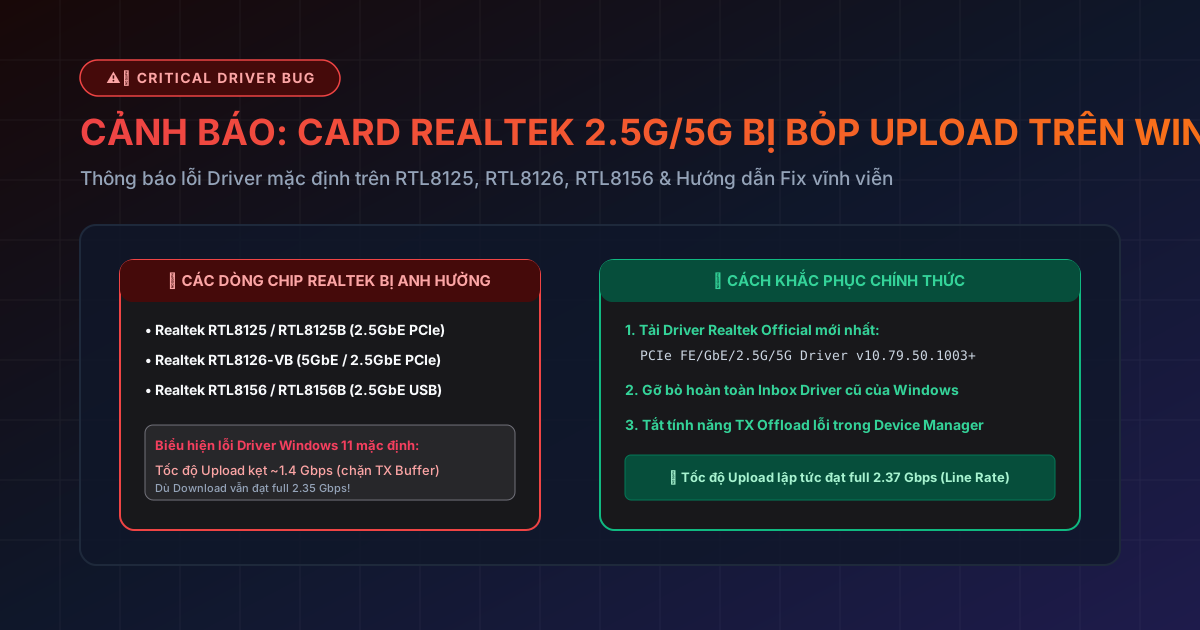
Driver đi kèm mặc định của Windows 11 (hoặc driver do Windows Update tự tải) dành cho các dòng card Realtek 2.5G/5G (RTL8125 / RTL8126 / RTL8156) gặp lỗi TX Offload Capability Bug. Lỗi này khiến card mạng bị giới hạn tốc độ truyền dữ liệu ra cổng LAN ở mức ~1.4 Gbps.
Các bước xử lý triệt để:
- Truc cập trang tải Driver chính thức của Realtek:
- Tìm kiếm gói PCIe Realtek Ethernet Family Controller Driver for Windows 11.
- Tải về phiên bản Driver mới nhất: v10.79.50.1003 (hoặc mới hơn).
- Giải nén và chạy file
setup.exevới quyền Administrator. - Sau khi cài đặt hoàn tất, tiến hành khởi động lại PC Windows.
📊 4. Kiểm Chứng Sau Khi Update Driver
Tiến hành đo lại bằng iperf3 từ PC Windows sang VM Proxmox:
C:\Users\nam2508\Desktop\iperf3.exe -c 192.168.1.3 -P 4
Kết quả đo lại bứt phá:
[SUM]   0.00-10.00  sec  2.76 GBytes  2.37 Gbits/sec  0  sender
[SUM]   0.00-10.00  sec  2.76 GBytes  2.37 Gbits/sec     receiver
- Upload (PC ➔ VM): Nhảy thẳng từ 1.42 Gbps ➔ 2.37 Gbps (4 luồng x 593 Mbps).
- Download (VM ➔ PC): Giữ vững 2.35 Gbps.
- Độ ổn định: Retransmits = 0, đạt trạng thái đường truyền đối xứng 2.5GbE hoàn hảo.
💡 5. Bài Học Rút Ra Cho Dân Home Lab
- Đừng vội đổ lỗi cho Switch hay phần cứng Server: Băng thông mạng bị thắt cổ chai có thể đến từ những chi tiết nhỏ nhất như Driver card mạng trên máy client Windows.
- Quy trình chẩn đoán loại trừ: Luôn test loopback nội bộ ➔ test chiều ngược lại ➔ kiểm tra counter lỗi trên interface trước khi kết luận thiết bị hỏng.
- Luôn cập nhật Driver NIC từ nhà sản xuất chip: Đừng tin tưởng 100% vào Driver mặc định do Windows Update tự cài.