⚠️ 1. Cảnh Báo Khẩn: Sự Cố Driver Realtek Trên Windows 11
Nếu bạn đang sử dụng máy tính chạy Windows 11 trang bị card mạng onboard hoặc card PCIe/USB chuẩn 2.5GbE hoặc 5GbE của Realtek, bạn rất có thể đang là nạn nhân của lỗi giới hạn băng thông Upload ngầm mà không hề hay biết!
🚨 2. Các Dòng Chip Realtek Bị Ảnh Hưởng
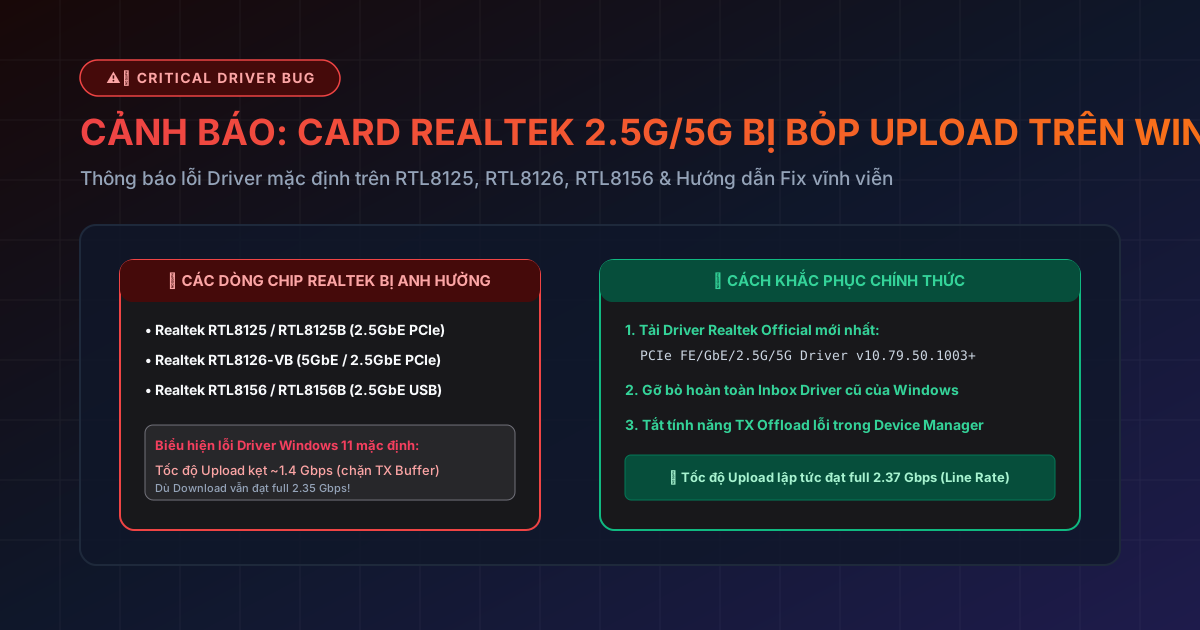
Lỗi này xuất hiện trên hầu hết các dòng bo mạch chủ (Motherboard) đời mới (B650, B760, B850, Z790, Z890) cũng như các USB Adapter 2.5G sử dụng chipset Realtek:
- Realtek RTL8125 / RTL8125B / RTL8125BG: Card 2.5GbE PCIe tích hợp cực kỳ phổ biến trên bo mạch chủ ASUS, MSI, Gigabyte, ASRock.
- Realtek RTL8126-VB: Card 5GbE / 2.5GbE PCIe thế hệ mới nhất (như trên MSI MAG B850 Mortar).
- Realtek RTL8156 / RTL8156B: Bộ chuyển đổi mạng USB-to-2.5G Ethernet.
🔍 3. Triệu Chứng Nhận Biết Sự Cố
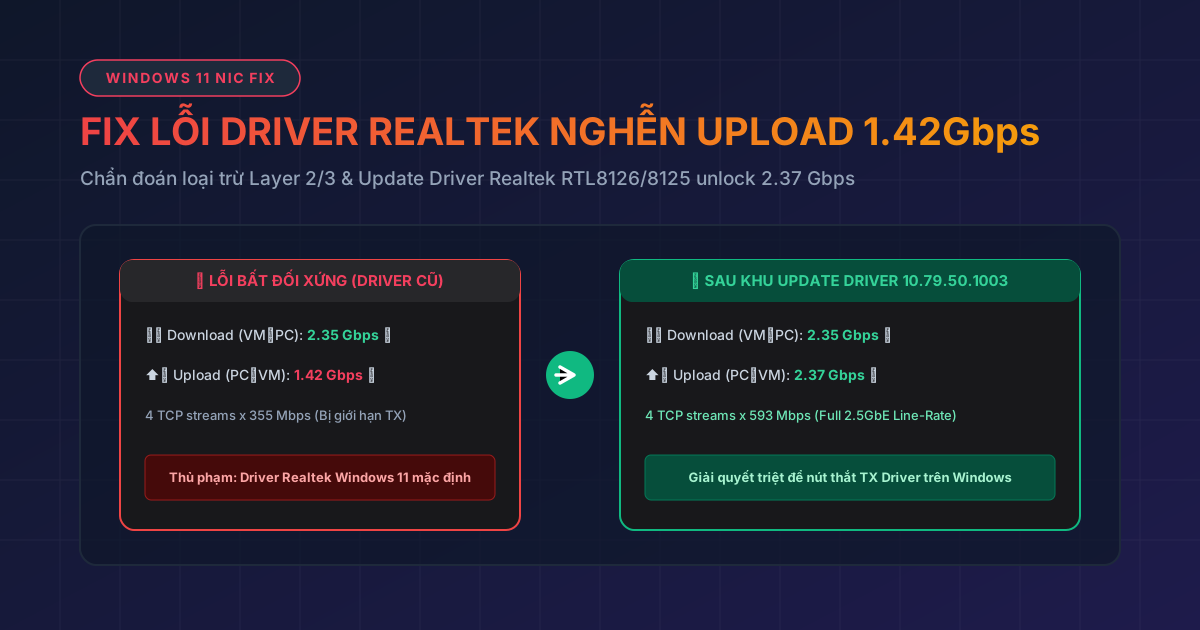
Lỗi này RẤT TINH VI vì chiều Tải Về (Download) vẫn hoạt động hoàn hảo, chỉ có chiều Tải Lên (Upload) bị bóp nghẽn:
- 🟢 Chiều Download: Đạt tốc độ tối đa 2.35 Gbps (~282 MB/s) khi test iperf3 hoặc tải file.
- 🔴 Chiều Upload: Bị KẸT CỨNG ở mốc ~1.40 Gbps đến 1.42 Gbps (~170 MB/s). Dù bạn mở bao nhiêu luồng TCP (Parallel Streams
-P 4hay-P 8), tổng tốc độ vẫn bị khóa đúng mốc 1.42 Gbps! - ⚠️ Nguyên nhân: Driver mặc định (Inbox Driver) do Microsoft tích hợp sẵn trong bản cài Windows 11 bị lỗi bộ đệm truyền gói tin TX Buffer / Large Send Offload (LSO) đối với chip Realtek 2.5G/5G.
🛠️ 4. Hướng Dẫn Các Bước Khắc Phục Triệt Để (Fix 100% Thành Công)
Để unlock toàn bộ băng thông Upload lên kịch trần 2.37 Gbps (Line Rate 2.5GbE), hãy thực hiện lần lượt 3 bước sau:
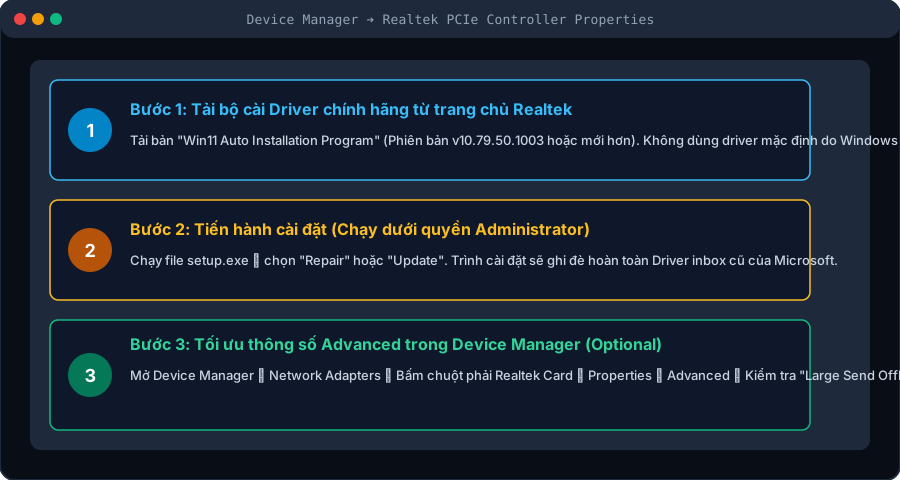
Bước 1: Tải gói Driver chính hãng từ Realtek
- ❌ KHÔNG DÙNG: Driver do Windows Update tự tải về.
- ✅ TẢI BẢN CHÍNH HÃNG: Truy cập trang hỗ trợ chính thức của Realtek hoặc nhà sản xuất mainboard, tải gói Win11 Auto Installation Program (Phiên bản v10.79.50.1003 phát hành gần nhất hoặc cao hơn).
Bước 2: Tiến hành cài đặt đè Driver
- Giải nén file nén chứa bộ cài Realtek.
- Nhấp chuột phải vào file
setup.exe➔ chọn Run as administrator. - Bấm Next ➔ chọn Install (hoặc Repair nếu hệ thống đã có bản cũ).
- Chờ trình cài đặt hoàn tất và làm mới lại Card mạng.
Bước 3: Kiểm tra và tối ưu trong Device Manager
- Nhấn tổ hợp phím
Windows + X➔ Chọn Device Manager. - Tìm đến mục Network adapters ➔ Bấm chuột phải vào card mạng Realtek PCIe 2.5GbE / 5GbE Family Controller ➔ Chọn Properties.
- Chuyển sang thẻ Advanced:
- Driver Version: Đảm bảo hiển thị phiên bản
10.79.50.1003(hoặc mới hơn). - Large Send Offload v2 (IPv4 & IPv6): Để ở trạng thái
Enabled. - Energy Efficient Ethernet (EEE): Khuyên dùng
Disabledđể tránh card tự sụt nguồn ngắt kết nối.
- Driver Version: Đảm bảo hiển thị phiên bản
- Bấm OK và Khởi động lại máy tính (Restart PC).
📊 5. Kết Quả Đo Đạc Sau Khi Fix
Sau khi cập nhật Driver mới, chạy lại lệnh kiểm tra băng thông iperf3:
iperf3.exe -c 192.168.1.3 -P 4
- 🚀 Băng thông Upload: Nhảy thẳng từ 1.42 Gbps ➔ 2.37 Gbps (~285 MB/s)!
- ⚖️ Trạng thái mạng: Đạt sự cân bằng tuyệt đối cả 2 chiều Upload/Download trên hạ tầng 2.5GbE.
Hãy chia sẻ bài viết này cho bạn bè hoặc cộng đồng Home Lab đang sử dụng mainboard trang bị card Realtek 2.5G/5G trên Windows 11 để cùng giải phóng toàn bộ băng thông mạng!