Ubuntu 24.04 LTS (Noble Numbat) là phiên bản hỗ trợ lâu dài mới nhất của Canonical, mang lại hiệu năng vượt trội, nhân Linux Kernel 6.8 cùng giao diện cài đặt hiện đại.
Trong bài viết này, KeoQuy Blog sẽ hướng dẫn bạn chi tiết từ A-Z cách cài đặt Ubuntu 24.04 LTS và thủ thuật tạo bộ nhớ ảo Swap RAM giúp máy chủ VPS hoặc máy tính có dung lượng RAM khiêm tốn hoạt động mượt mà, không bao giờ bị dính lỗi out-of-memory (OOM Kicker).
Phần 1: Hướng dẫn cài đặt Ubuntu 24.04 LTS
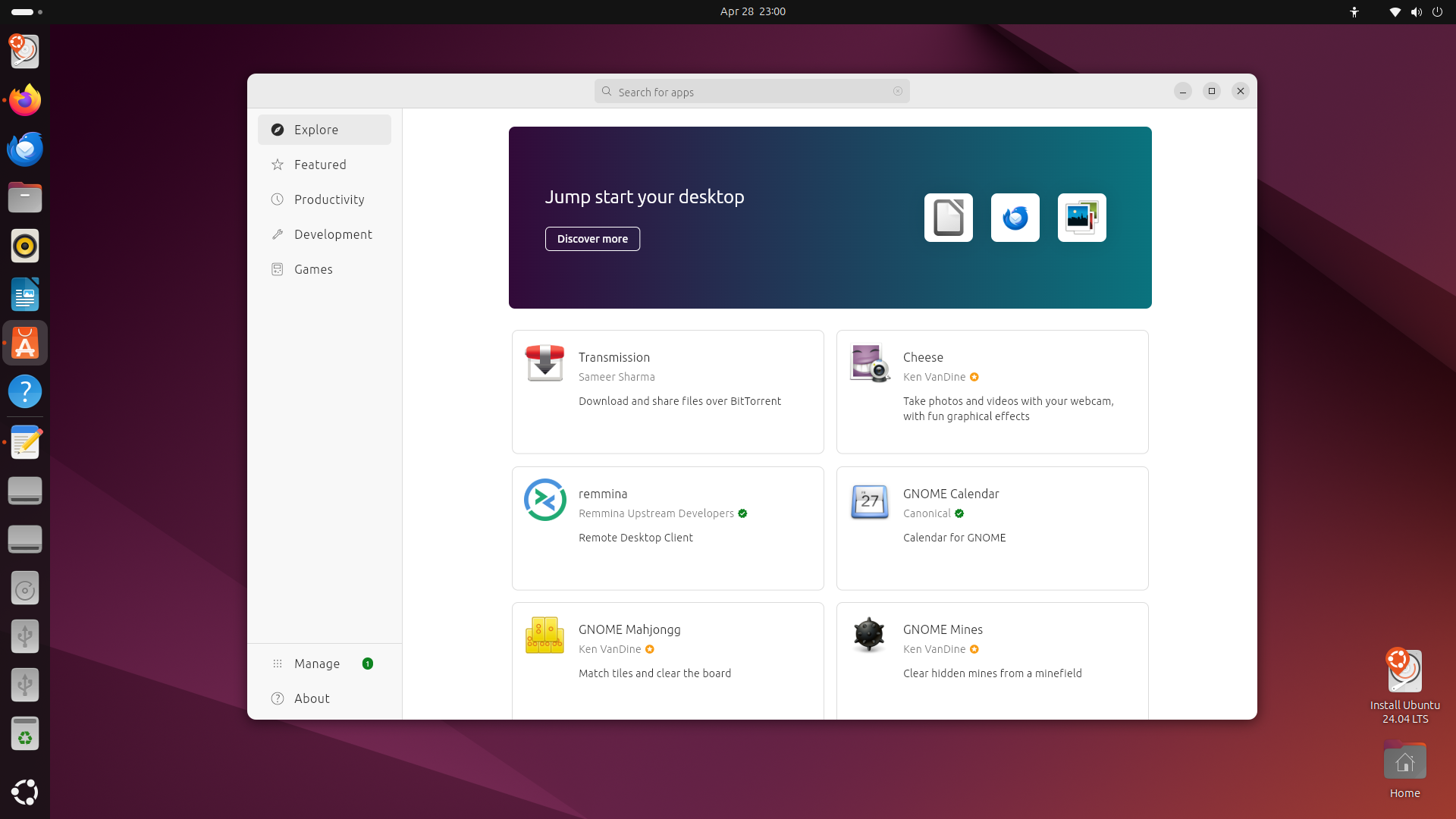
Bước 1: Chuẩn bị bộ cài
- Tải về tệp ISO chính thức: Ubuntu 24.04 LTS Desktop / Server từ trang chủ
ubuntu.com. - Sử dụng công cụ Rufus (trên Windows) hoặc BalenaEtcher (trên macOS/Linux) để ghi tệp ISO vào USB (dung lượng tối thiểu 8GB).
- Cắm USB vào máy tính, khởi động lại và nhấn phím tắt Boot Menu (
F12,F11,F2hoặcDeltùy bo mạch chủ) để chọn khởi động từ USB.
Bước 2: Tiến hành cài đặt hệ thống
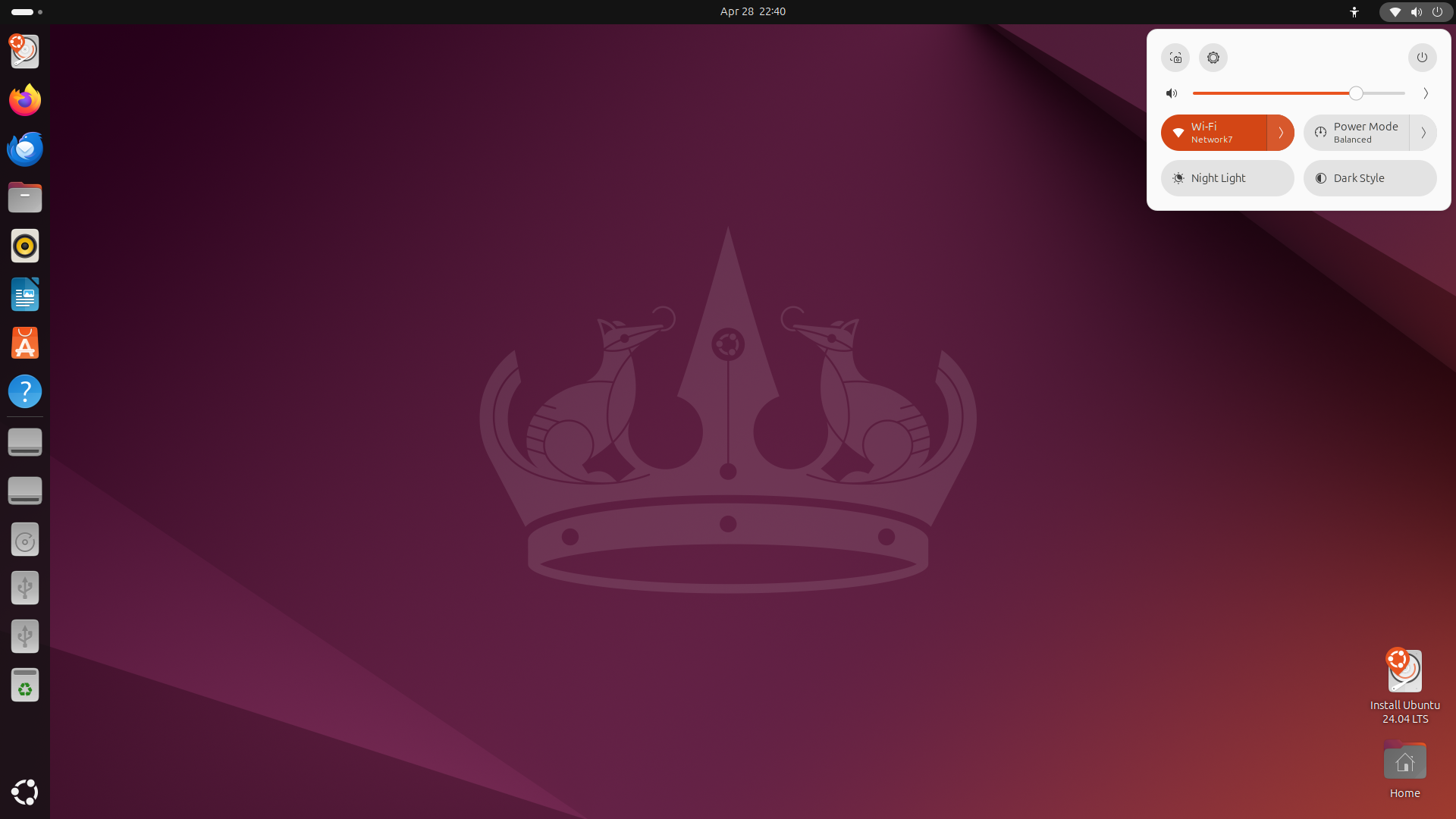
- Chọn ngôn ngữ cài đặt (English / Tiếng Việt) -> Nhấn Next.
- Chọn loại cài đặt: Interactive installation (Cài đặt tương tác chuẩn).
- Chọn kiểu ứng dụng: Default selection (Bao gồm trình duyệt web và các công cụ cơ bản) hoặc Extended selection (Bao gồm LibreOffice, media player).
- Phân vùng ổ đĩa (Disk Partitioning):
- Chọn Erase disk and install Ubuntu nếu cài mới hoàn toàn.
- Chọn Manual installation nếu muốn chia phân vùng thủ công (như tạo phân vùng
/boot,/,/homeriêng).
- Tạo tài khoản người dùng: Nhập Tên của bạn, Tên máy tính (Hostname), Tên đăng nhập (Username) và Mật khẩu quản trị.
- Nhấn Install và chờ 5-10 phút để hệ thống hoàn tất sao chép tệp. Sau khi hoàn tất, chọn Restart Now và rút USB.
Phần 2: Hướng dẫn tạo & tối ưu bộ nhớ ảo Swap RAM
Khi chạy máy chủ VPS hoặc PC có RAM 1GB - 4GB, khi chạy các ứng dụng nặng (Docker, PostgreSQL, NodeJS, MySQL) hệ thống rất dễ hết RAM thật và tràn crash dịch vụ. Việc tạo Swap file giúp dùng một phần dung lượng ổ cứng SSD/NVMe làm RAM bù đắp.
Bước 1: Kiểm tra trạng thái Swap hiện tại
Mở Terminal (Ctrl + Alt + T hoặc SSH vào VPS) và chạy lệnh:
sudo swapon --show
free -h
Nếu không thấy dung lượng Swap hiển thị, ta tiến hành tạo tệp Swap mới.
Bước 2: Tạo tệp Swap RAM (Ví dụ 4GB Swap)
Khuyến nghị dung lượng Swap:
- RAM 1GB - 2GB -> Tạo Swap 2GB - 4GB
- RAM 4GB - 8GB -> Tạo Swap 4GB
Chạy chuỗi lệnh sau để tạo file /swapfile 4GB:
# 1. Tạo tệp swap 4GB bằng dd hoặc fallocate
sudo fallocate -l 4G /swapfile

# Phân quyền chỉ cho phép root truy cập bảo mật
sudo chmod 600 /swapfile

# 2. Định dạng tệp thành Swap
sudo mkswap /swapfile

# 3. Kích hoạt Swap ngay lập tức
sudo swapon /swapfile
Bước 3: Cấu hình tự động kích hoạt Swap khi khởi động lại
Để Swap không bị mất khi Reboot máy, thêm dòng cấu hình vào tệp /etc/fstab:
echo '/swapfile none swap sw 0 0' | sudo tee -a /etc/fstab
Bước 4: Tối ưu thông số Swappiness (Độ ưu tiên dùng Swap)
Giá trị swappiness mặc định của Linux là 60 (khá cao). Đối với máy dùng ổ SSD, ta nên chỉnh xuống 10 - 20 để hệ thống ưu tiên dùng RAM thật trước, khi nào RAM thật gần hết mới dùng đến SSD để tăng tuổi thọ ổ cứng.
# Kiểm tra swappiness hiện tại
cat /proc/sys/vm/swappiness

# Đặt swappiness tạm thời thành 10
sudo sysctl vm.swappiness=10

# Cấu hình vĩnh viễn vào /etc/sysctl.conf
echo 'vm.swappiness=10' | sudo tee -a /etc/sysctl.conf
echo 'vm.vfs_cache_pressure=50' | sudo tee -a /etc/sysctl.conf
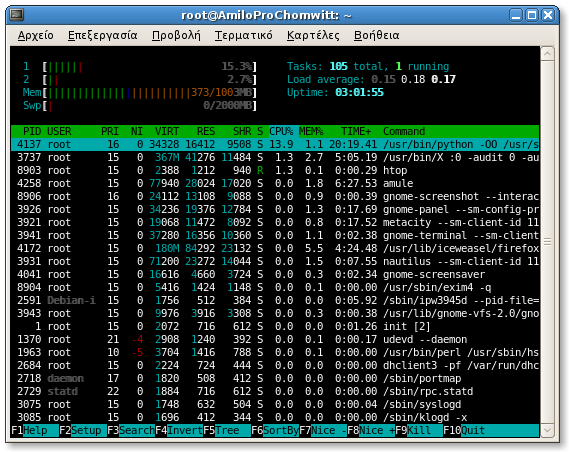
Kiểm tra lại bằng free -h hoặc lệnh htop, bạn sẽ thấy hàng Swap hiển thị đúng dung lượng 4.0G sẵn sàng sử dụng!