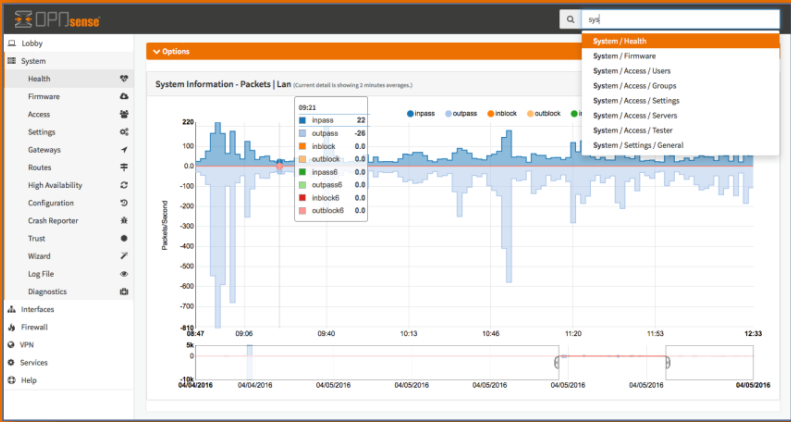
OPNsense là hệ điều hành tường lửa (Firewall) và Router nguồn mở dựa trên FreeBSD, nổi tiếng với giao diện hiện đại, tính năng bảo mật doanh nghiệp mạnh mẽ (IDS/IPS Suricata, Unbound DNS, IPsec/WireGuard VPN, HA CARP Failover).
Trong bài viết này, KeoQuy Blog sẽ hướng dẫn bạn chi tiết quy trình cài đặt OPNsense trên phần cứng máy tính/Mini PC và các bước cấu hình cơ bản đầu tiên.
1. Cài đặt OPNsense từ Console màn hình
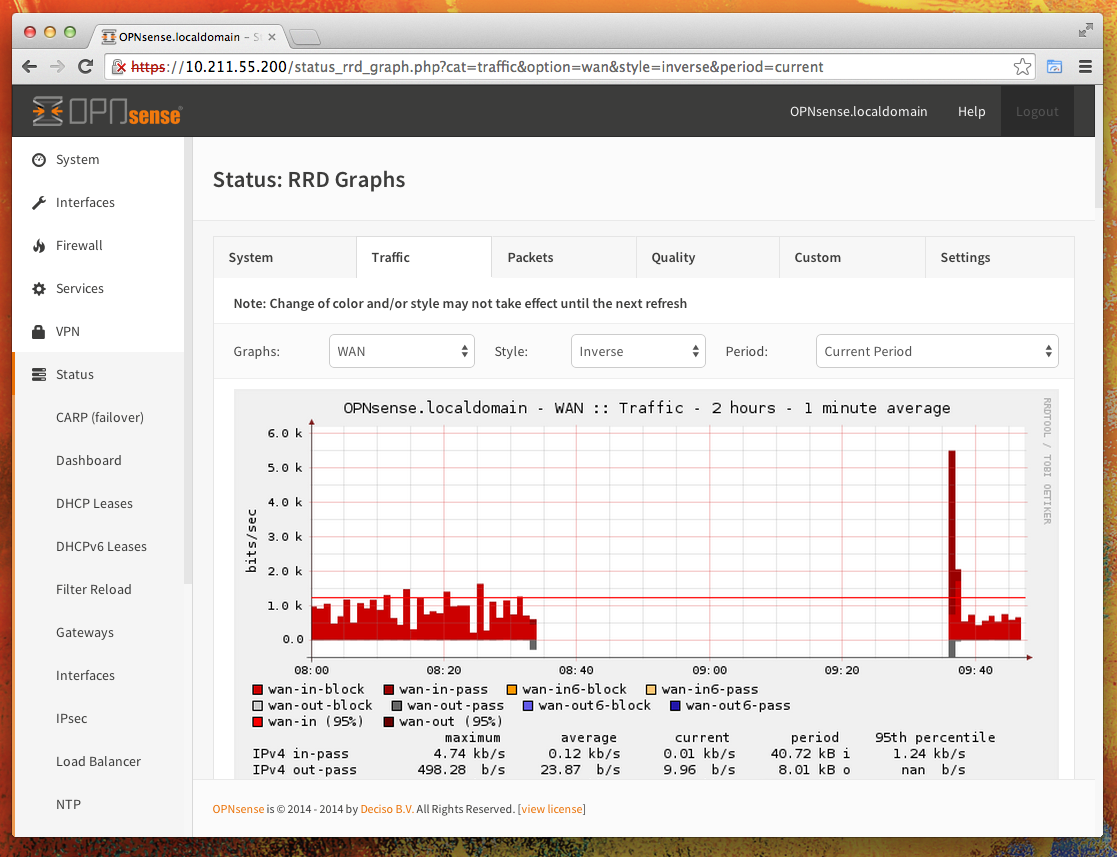
- Tải bản ghi ISO / nano / vga của OPNsense từ trang chủ
opnsense.orgvà ghi vào USB. - Cắm USB và Boot vào máy tính có ít nhất 2 cổng mạng (NICs).
- Đăng nhập tại màn hình nhắc lệnh với tài khoản:
- User:
installer - Password:
opnsense
- User:
- Trình hướng dẫn cài đặt đồ họa chữ xuất hiện:
- Chọn Guided Installation (Cài đặt hướng dẫn).
- Chọn ổ đĩa cài đặt (SSD/NVMe).
- Chọn chuẩn định dạng ổ đĩa: ZFS (khuyên dùng cho khả năng chịu lỗi cao) hoặc UFS.
- Đặt mật khẩu cho tài khoản
rootquản trị.
- Khi hoàn tất, chọn Reboot và rút USB.
2. Gán Cổng Mạng (Assign Interfaces WAN & LAN)
Khi boot vào OPNsense lần đầu trên Console, hệ thống sẽ yêu cầu gán card mạng:
- Configure VLANs now? Nhấn
n(Không). - Enter the WAN interface name: Nhập tên card mạng nối với Modem nhà mạng (ví dụ
em0hoặcigb0). - Enter the LAN interface name: Nhập tên card mạng nối với Mạng nội bộ (ví dụ
em1hoặcigb1). - Nhấn
yđể xác nhận lưu cấu hình. Màn hình sẽ hiển thị địa chỉ IP LAN mặc định là192.168.1.1.
3. Truy cập Web GUI Dashboard OPNsense
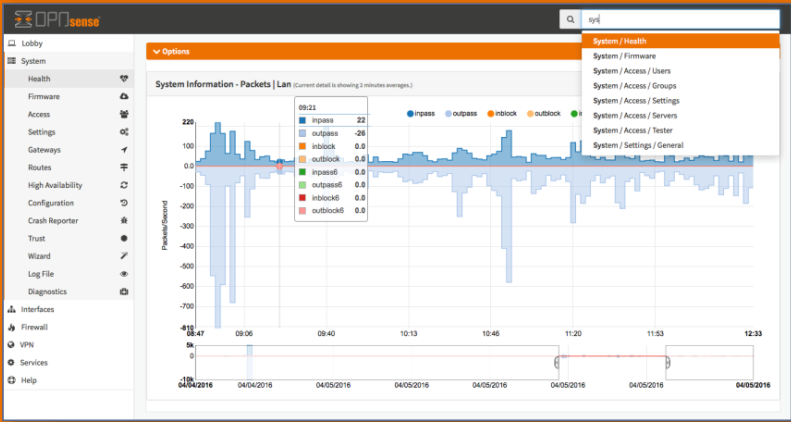
- Cắm cáp mạng từ máy tính vào cổng LAN (
em1) của OPNsense. - Mở trình duyệt web và truy cập địa chỉ:
https://192.168.1.1. - Bỏ qua cảnh báo SSL certificate và đăng nhập với tài khoản
rootcùng mật khẩu bạn đã tạo khi cài đặt. - Trình hướng dẫn Wizard hiện ra cho phép bạn cấu hình Nhanh:
- Đặt Hostname (ví dụ
fw-opnsense.keoquy.local) và Domain. - Cấu hình Primary / Secondary DNS (ví dụ
1.1.1.1và8.8.8.8). - Cấu hình WAN Interface: Chọn kiểu DHCP, Static IP hoặc PPPoE.
- Đặt Hostname (ví dụ
4. Thiết lập Quy tắc Tường lửa (Firewall Rules)
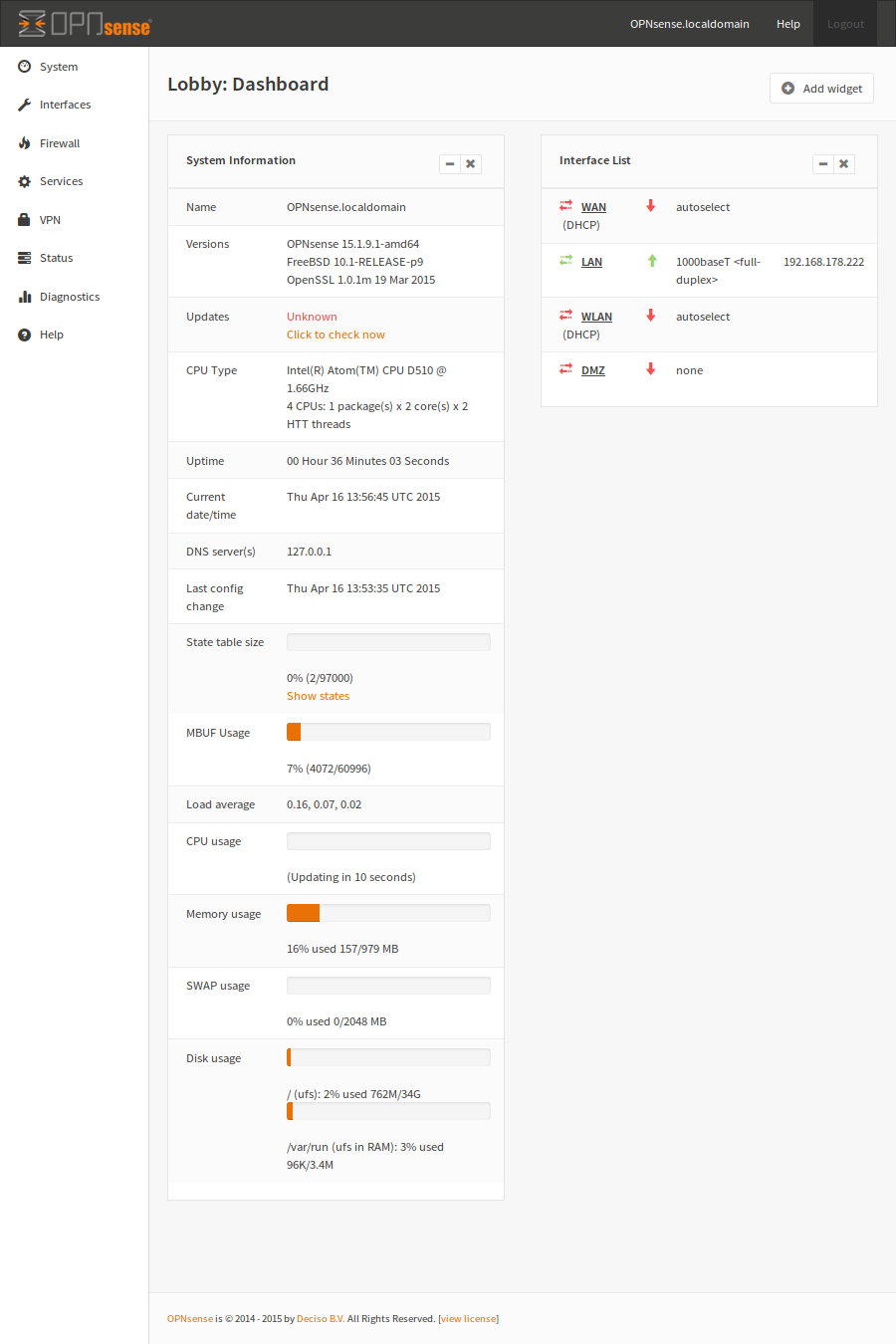
Tường lửa OPNsense hoạt động theo cơ chế Stateful Inspection với quy tắc mặc định: Cho phép mọi lưu lượng từ LAN đi ra ngoài WAN, và Chặn 100% mọi kết nối chủ động từ WAN truy cập vào LAN.
Cách tạo Quy tắc Mới (Rule):
- Vào mục Firewall -> Rules -> Chọn giao diện tương ứng (ví dụ LAN hoặc WAN).
- Nhấn nút dấu cộng (+) Add ở góc trên để thêm Rule:
- Action:
Pass(Cho phép) hoặcBlock/Reject(Chặn). - Interface: Chọn giao diện áp dụng rule.
- Direction:
in(Chiều gói tin đi vào cổng). - Protocol:
TCP,UDPhoặcICMP(Ping). - Source: Địa chỉ nguồn (ví dụ
LAN nethoặc một IP cụ thể). - Destination: Địa chỉ đích (ví dụ
Single host or Network). - Destination port range: Cổng dịch vụ (ví dụ
80,443,22).
- Action:
- Nhấn Save và nhấp nút màu cam Apply changes ở trên cùng để áp dụng luật ngay lập tức!