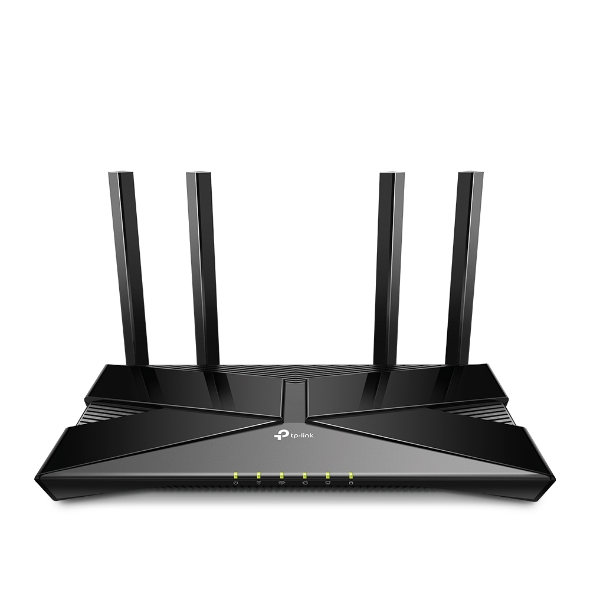
TP-Link TL-XDR5480 (bản 易展 Turbo) là một trong những mẫu Router Wi-Fi 6 nội địa Trung Quốc nổi tiếng nhất nhờ băng thông khủng 5400Mbps, chipset Qualcomm cùng 6 FEM công suất cao cho khả năng đâm xuyên tường cực mạnh.
Trong bài viết này, KeoQuy Blog sẽ hướng dẫn bạn chi tiết từ A-Z cách cấu hình quay số trực tiếp PPPoE (thay thế modem nhà mạng) và thiết lập Mesh Wi-Fi (EasyMesh) kết nối không dây hoặc có dây với các Router TP-Link / thương hiệu khác.
1. Chuẩn bị & Kết nối phần cứng
Trước khi bắt đầu cài đặt, bạn cần thực hiện kết nối cáp mạng đúng cách:
- Chuyển Modem nhà mạng sang chế độ Bridge Mode: Liên hệ tổng đài nhà mạng (Viettel, FPT, VNPT) nhờ chuyển Modem chính sang chế độ Bridge, hoặc tự chuyển trong giao diện Modem.
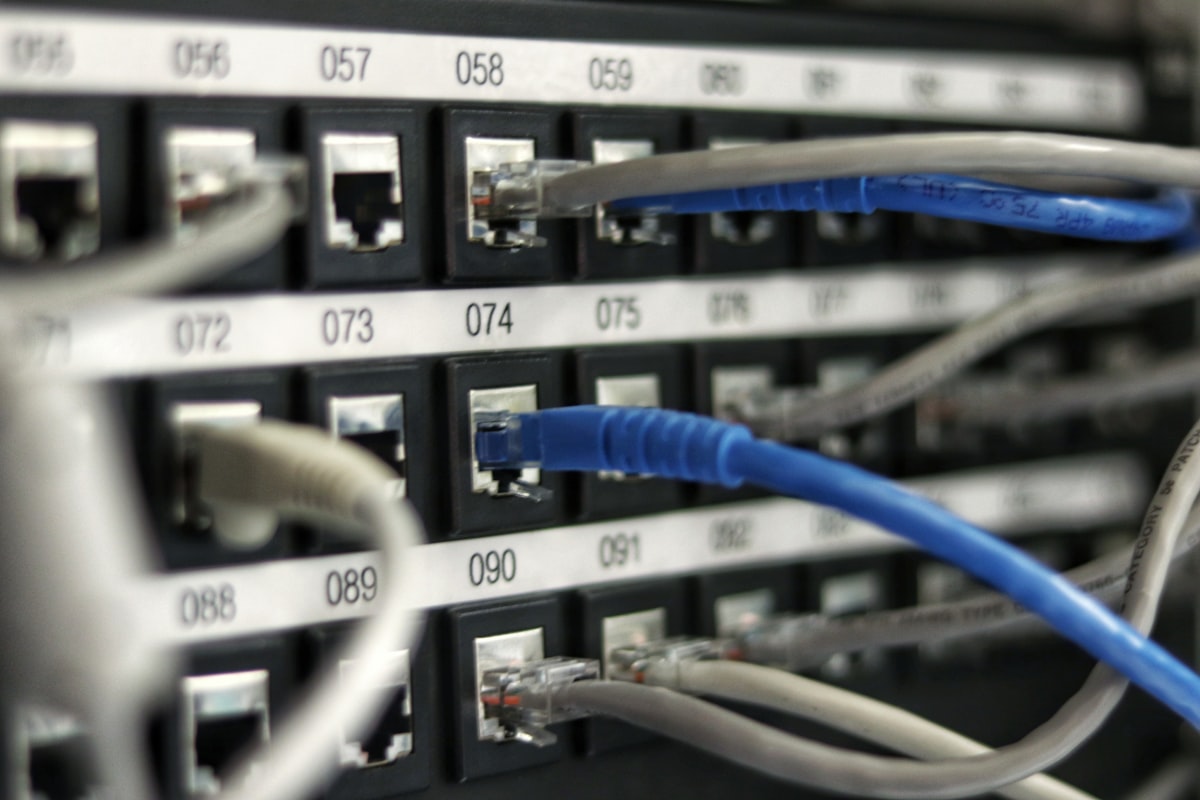
- Cắm cáp LAN: Cắm dây mạng từ cổng LAN1 trên Modem nhà mạng vào cổng WAN trên router TP-Link TL-XDR5480 (XDR5480 hỗ trợ cổng WAN/LAN tự động nhận diện).
- Kết nối Wi-Fi khởi tạo: Mở điện thoại/máy tính kết nối vào mạng Wi-Fi mặc định do XDR5480 phát ra (thường không có mật khẩu) hoặc cắm dây LAN từ XDR5480 vào máy tính.
2. Hướng dẫn quay số PPPoE trên TP-Link TL-XDR5480
Bước 1: Truy cập trang quản trị Router
- Mở trình duyệt web (Chrome, Safari, Edge) và truy cập địa chỉ IP mặc định:
192.168.1.1hoặc domaintplogin.cn. - Nếu là lần đầu mở máy, Router sẽ yêu cầu bạn tạo Mật khẩu quản trị mới (Admin Password) (tối thiểu 6 - 32 ký tự).
- Nhập mật khẩu và bấm nút màu xanh để đăng nhập.
Bước 2: Thiết lập thông số PPPoE nhà mạng
- Vào mục 网络参数 (Network Settings) -> chọn 上网设置 (Internet Settings).
- Tại mục 上网方式 (Internet Connection Type), chọn chuẩn PPPoE (宽带拨号上网).
- Nhập chính xác thông tin do nhà mạng cấp:
- 宽带账号 (Username PPPoE): Tài khoản đường truyền (ví dụ:
hni_viettel_12345). - 宽带密码 (Password PPPoE): Mật khẩu quay số tương ứng.
- 宽带账号 (Username PPPoE): Tài khoản đường truyền (ví dụ:
- (Nếu nhà mạng yêu cầu VLAN ID): Nhấp vào VLAN Settings (高级设置), tích bật VLAN và nhập VLAN ID theo nhà mạng (Viettel thường là 35, FPT là 2511, VNPT là 11 hoặc 35).
- Nhấn 保存 (Save / Connect). Khi dòng trạng thái chuyển sang màu xanh kèm địa chỉ IP WAN hợp lệ, Router đã quay số thành công.
Bước 3: Đặt tên Wi-Fi (SSID) & Mật khẩu
- Vào mục 无线设置 (Wireless Settings) -> Wi-Fi Settings.
- SSID (Tên Wi-Fi): Đặt tên Wi-Fi mong muốn (ví dụ:
KeoQuy_WiFi6_5G). - Password (Mật khẩu): Đặt mật khẩu Wi-Fi tối thiểu 8 ký tự (chuẩn mã hóa WPA2/WPA3-Personal).
- Khuyến nghị bật tính năng Smart Connect (双频合一) nếu muốn tự động điều hướng giữa 2.4GHz và 5GHz.
3. Hướng dẫn kết nối EasyMesh với các Router khác
TP-Link TL-XDR5480 hỗ trợ công nghệ EasyMesh (易展) giúp mở rộng vùng phủ sóng Wi-Fi liền mạch trong nhà mà không bị gián đoạn khi di chuyển giữa các tầng.
Trường hợp A: Mesh với các Router TP-Link EasyMesh khác (Phù hợp nhất)
- Mesh Không dây (Wireless Backhaul):
- Đặt Router phụ (Node phụ) gần Router XDR5480 chính và cắm điện.
- Bấm nút 易展 (Turbo / Mesh) vật lý trên thân máy XDR5480 chính 1 lần (đèn LED sẽ nhấp nháy).
- Ngay lập tức bấm nút 易展 (Mesh) trên Router phụ. Đợi khoảng 1 - 2 phút, đèn trên Router phụ chuyển sang xanh lá cố định là ghép nối thành công!
- Mesh Có dây (Ethernet Backhaul):
- Ghép nối không dây hoàn tất như trên, sau đó cắm dây mạng LAN từ XDR5480 chính sang cổng WAN/LAN của Router phụ. Hệ thống sẽ tự động chuyển sang đường truyền dây ổn định 1Gbps / 2.5Gbps.
Trường hợp B: Kết nối Mesh / AP Mode với Router nhà mạng hoặc thương hiệu khác (Asus, Xiaomi, ZTE)
Nếu bạn dùng Router chính của hãng khác (như MikroTik, Asus, Xiaomi) và muốn dùng XDR5480 làm node phát phụ:
- Chuyển XDR5480 sang chế độ Access Point (AP Mode):
- Vào cài đặt XDR5480 -> Advanced (高级设置) -> Operating Mode (工作模式) -> Chọn AP Mode (Bridge Mode / 桥接模式).
- Cắm dây LAN từ Router chính vào bất kỳ cổng nào trên XDR5480.
- Đặt cùng Tên & Mật khẩu Wi-Fi (Roaming chung):
- Đặt SSID và Password trên XDR5480 trùng hệt 100% với Router chính.
- Bật chuẩn chuẩn mã hóa WPA2-PSK/WPA3. Thiết bị di động (iPhone, Android) sẽ tự động Roaming sang node sóng mạnh hơn khi di chuyển.
4. Lời kết
TP-Link TL-XDR5480 là lựa chọn router cực kỳ mạnh mẽ trong tầm giá. Việc nắm vững cách quay số PPPoE và thiết lập EasyMesh sẽ giúp bạn tối ưu hóa 100% tốc độ gói cước Internet và phủ sóng mượt mà cho toàn bộ ngôi nhà của mình!