TrueNAS SCALE là hệ điều hành NAS (Network-Attached Storage) mã nguồn mở hàng đầu thế giới được phát triển trên nền tảng Debian Linux 64-bit và hệ thống tập tin OpenZFS. Khác với phiên bản TrueNAS CORE truyền thống chạy trên nền FreeBSD, TrueNAS SCALE mang lại khả năng tương thích phần cứng cực kỳ rộng rãi, tích hợp sẵn Docker / Kubernetes, ảo hóa KVM và khả năng mở rộng lưu trữ linh hoạt (Scale-out Storage).
Trong bài viết này, KeoQuy Blog sẽ hướng dẫn bạn chi tiết từ A-Z quy trình tự xây dựng một hệ thống NAS lưu trữ chuyên nghiệp bằng TrueNAS SCALE trên máy tính PC hoặc Server cũ.
1. Chuẩn bị thiết bị & Phần cứng cần thiết
Để hệ thống TrueNAS SCALE vận hành bền bỉ và bảo vệ dữ liệu tối đa, bạn nên chuẩn bị:
- CPU: Vi xử lý 64-bit Intel hoặc AMD (tối thiểu 2 core).
- RAM: Tối thiểu 8 GB RAM (khuyến nghị 16 GB+ nếu sử dụng tính năng nén ZFS, Deduplication hoặc chạy nhiều ứng dụng Docker).
- Ổ cứng cài hệ điều hành (Boot Drive): 1 ổ SSD hoặc USB từ 16GB - 32GB trở lên (TrueNAS sẽ chiếm toàn bộ ổ này làm phân vùng hệ thống, không lưu data chung).
- Ổ cứng lưu trữ dữ liệu (Data Drives): Tối thiểu 2 ổ cứng HDD/SSD dung lượng bằng nhau để tạo mảng lưu trữ an toàn (RAID-Z1 hoặc Mirror).
- USB Boot: 1 USB từ 4 GB trở lên để ghi bộ cài đặt ISO tải từ trang chủ TrueNAS.
2. Các bước cài đặt TrueNAS SCALE chi tiết
Bước 1: Khởi động từ USB Installer
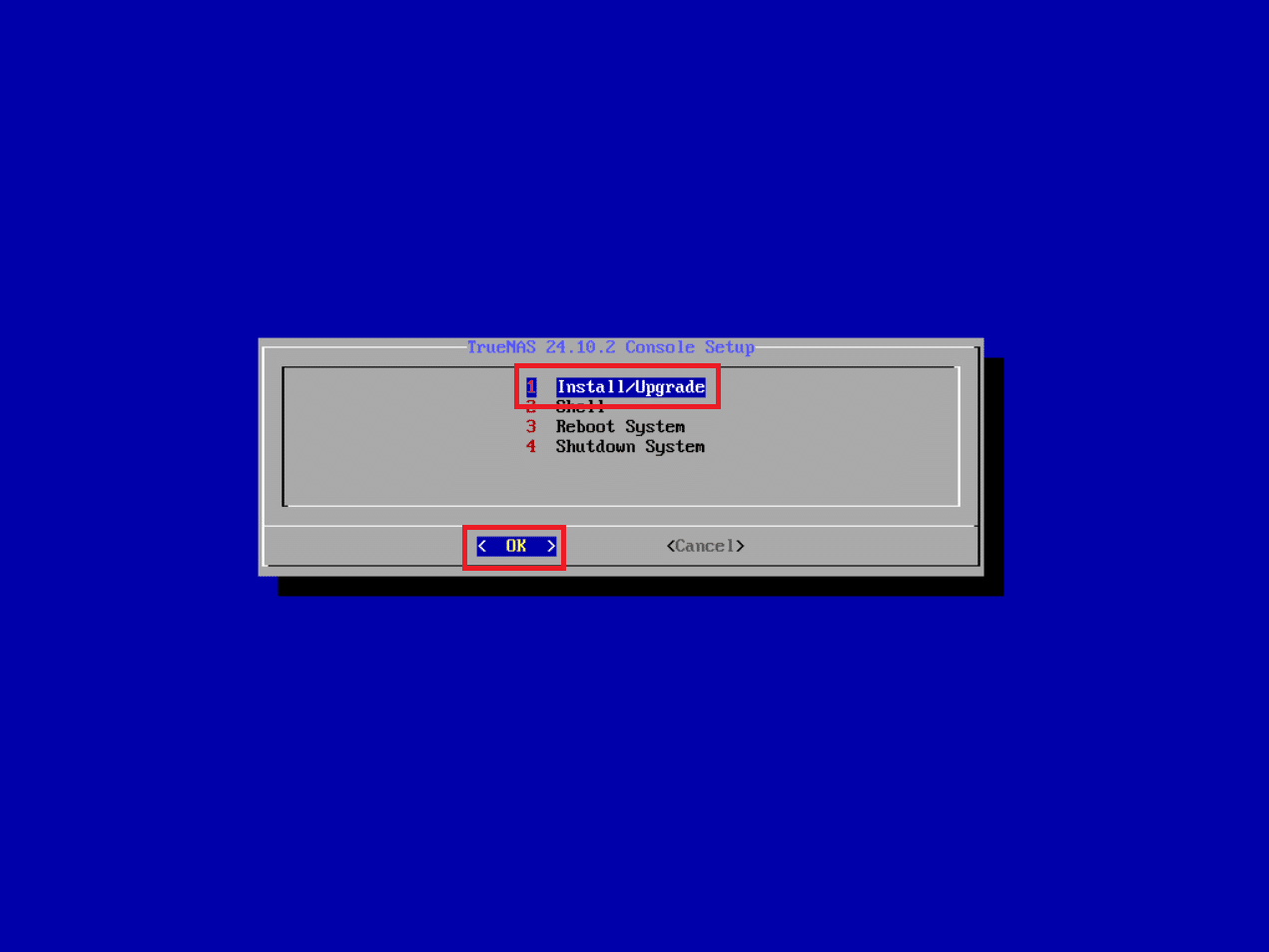
Cắm USB cài đặt vào máy tính, mở máy và truy cập Menu Boot (F11, F12 hoặc F8 tùy dòng mainboard) để khởi động vào USB. Giao diện cài đặt văn bản (Console Setup) của TrueNAS SCALE sẽ xuất hiện:
Dùng phím mũi tên chọn dòng 1 Install/Upgrade và nhấn Enter.
Bước 2: Chọn ổ đĩa cài đặt hệ điều hành (Boot Disk)
Hệ thống sẽ liệt kê danh sách toàn bộ các ổ cứng đang gắn trên máy. Bạn dùng phím mũi tên di chuyển đến ổ SSD/USB dự định cài OS và nhấn phím Spacebar (Phím cách) để đánh dấu chọn.
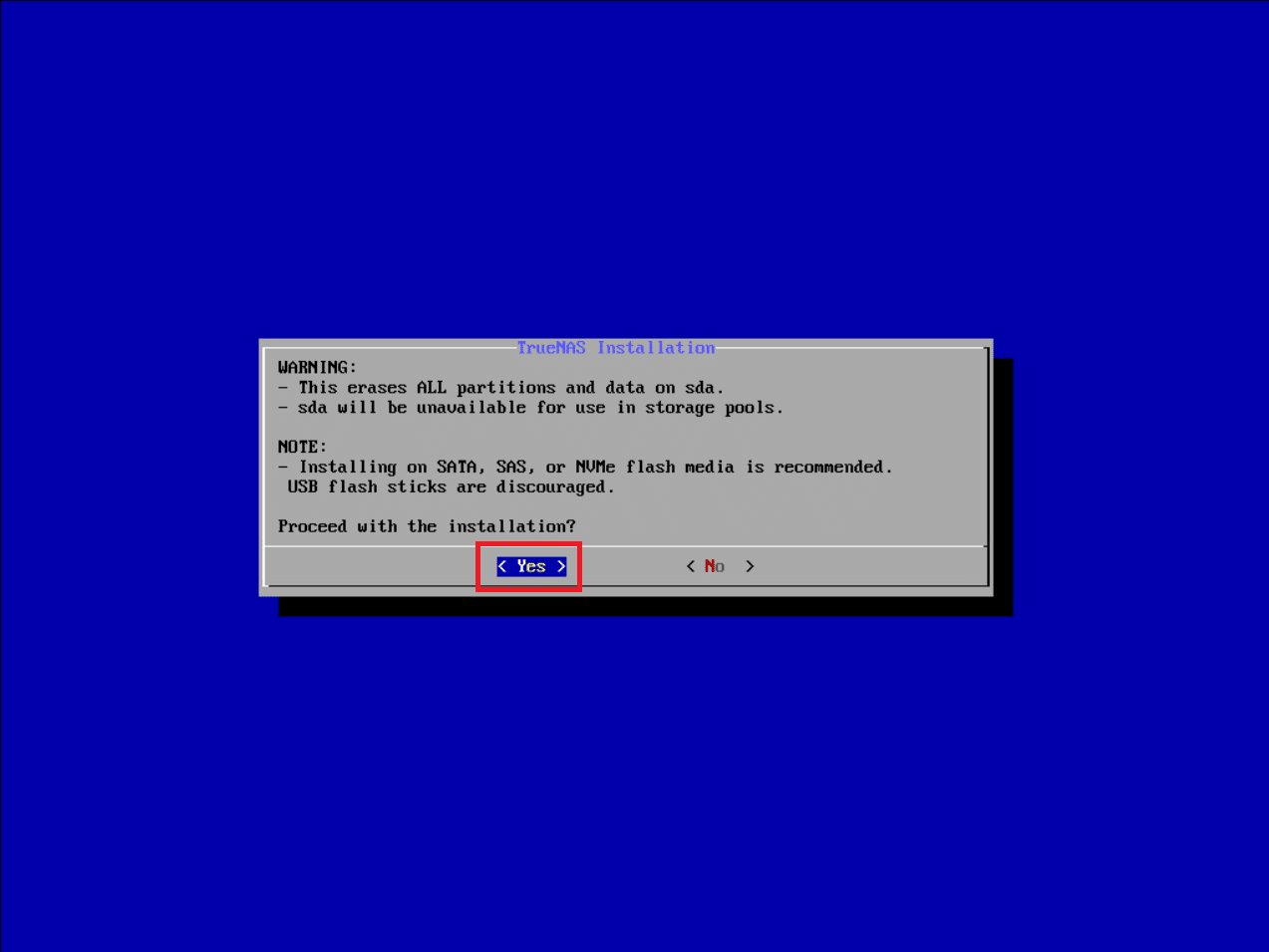
Nhấn OK để chuyển sang bước kế tiếp. Một hộp thoại cảnh báo sẽ xuất hiện nhắc nhở toàn bộ dữ liệu trên ổ OS được chọn sẽ bị format sạch sẽ, chọn YES để tiếp tục.
Bước 3: Thiết lập Mật khẩu Quản trị viên (Admin Password)
TrueNAS SCALE sẽ yêu cầu bạn nhập mật khẩu cho tài khoản quản trị hệ thống (admin):
Nhập mật khẩu an toàn 2 lần rồi chọn OK.
Bước 4: Hoàn tất cài đặt & Khởi động lại hệ thống
Quá trình giải nén và ghi hệ điều hành vào ổ đĩa sẽ diễn ra tự động trong khoảng 2 - 3 phút. Khi màn hình thông báo TrueNAS SCALE installation on boot disk succeeded, bạn rút USB cài đặt ra và chọn Reboot System.
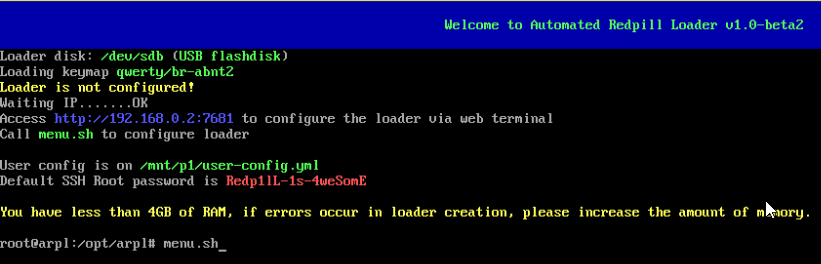
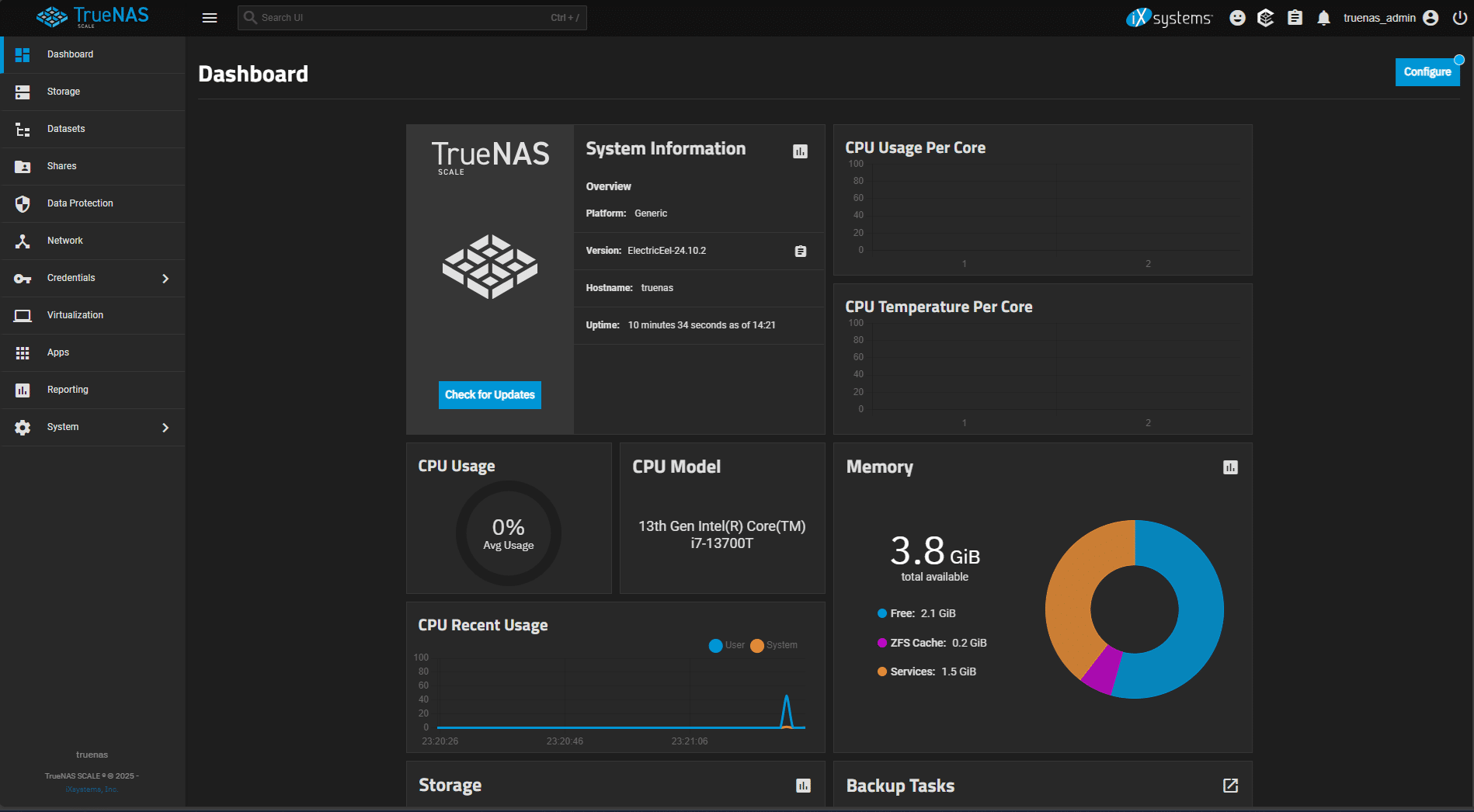
Sau khi máy khởi động xong, màn hình Console sẽ hiển thị địa chỉ IP cục bộ được cấp qua DHCP (ví dụ: http://192.168.1.100):
3. Cấu hình cơ bản trên giao diện Web GUI
Bước 5: Đăng nhập Dashboard quản trị
Mở trình duyệt trên máy tính khác trong cùng mạng LAN và nhập địa chỉ IP của TrueNAS SCALE. Đăng nhập bằng username admin và mật khẩu đã tạo ở Bước 3.
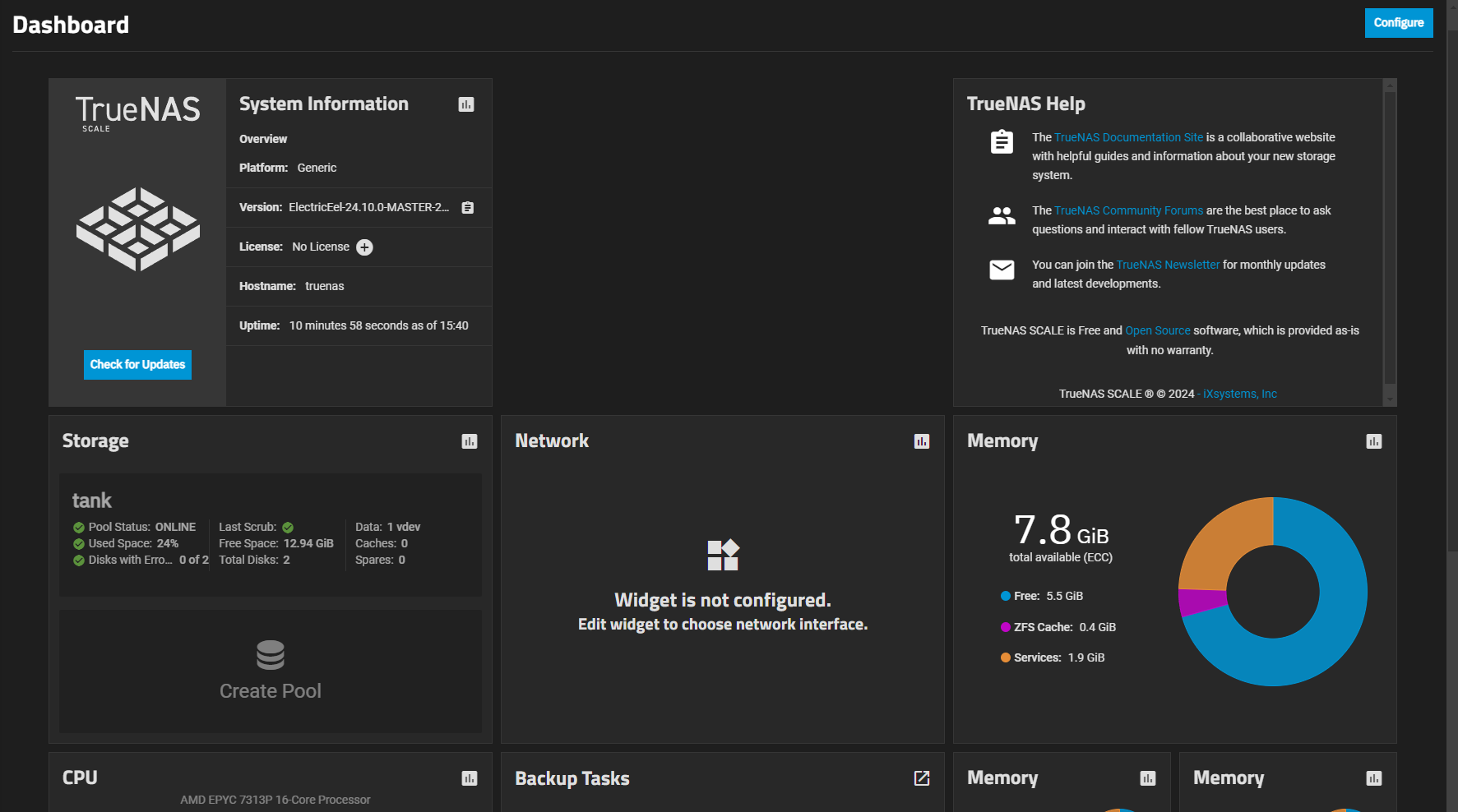
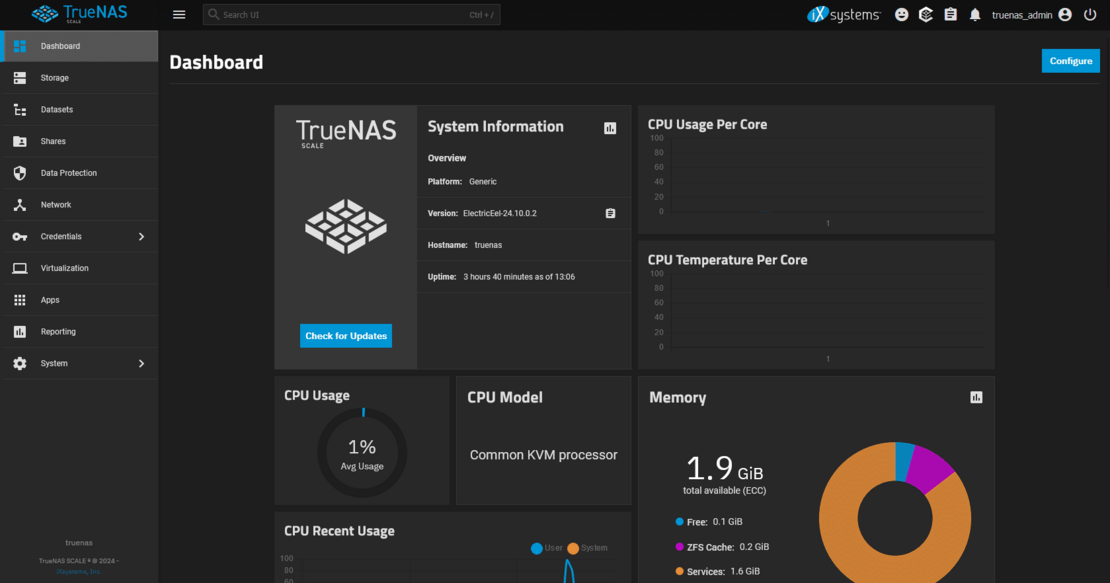
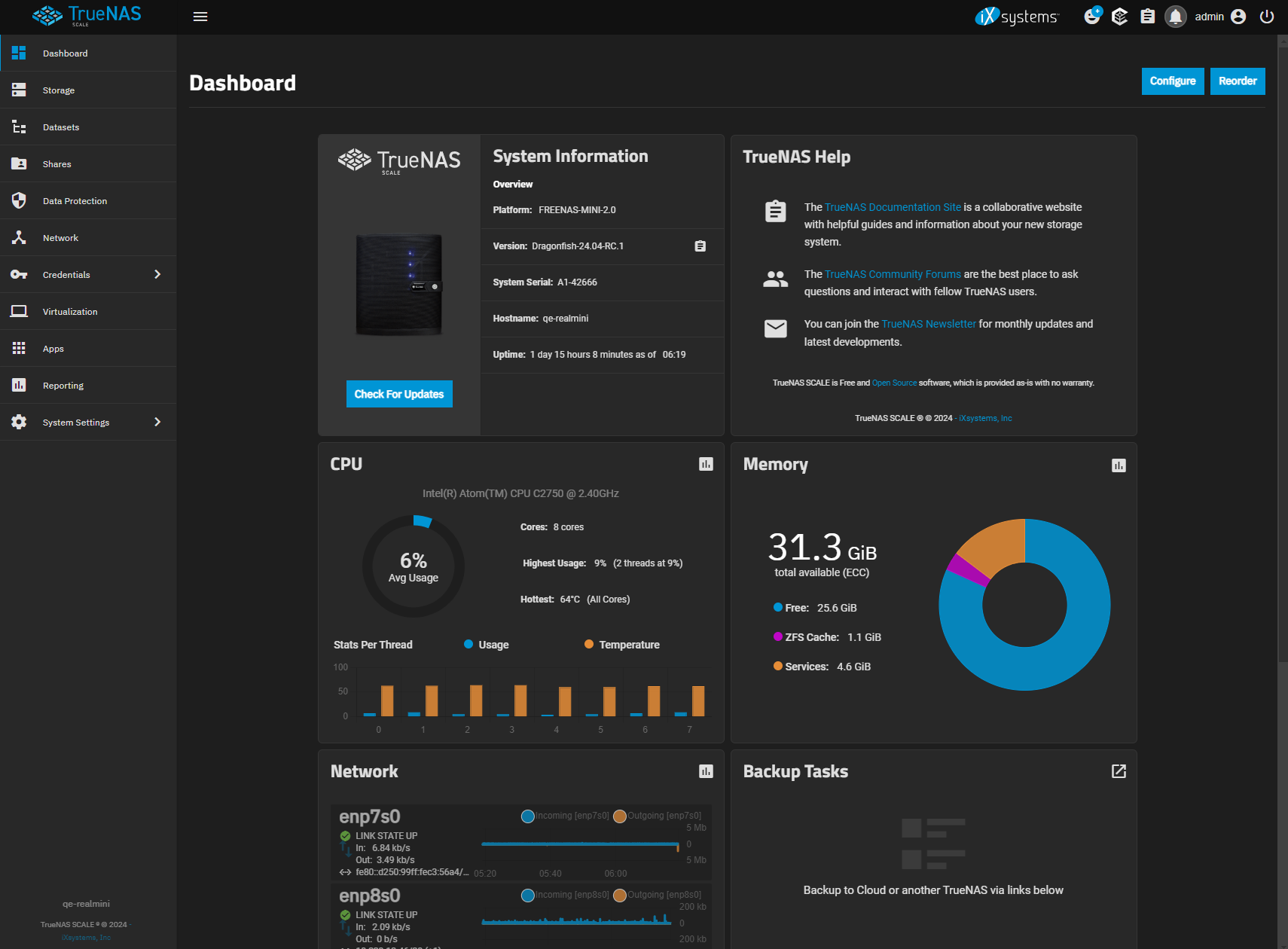
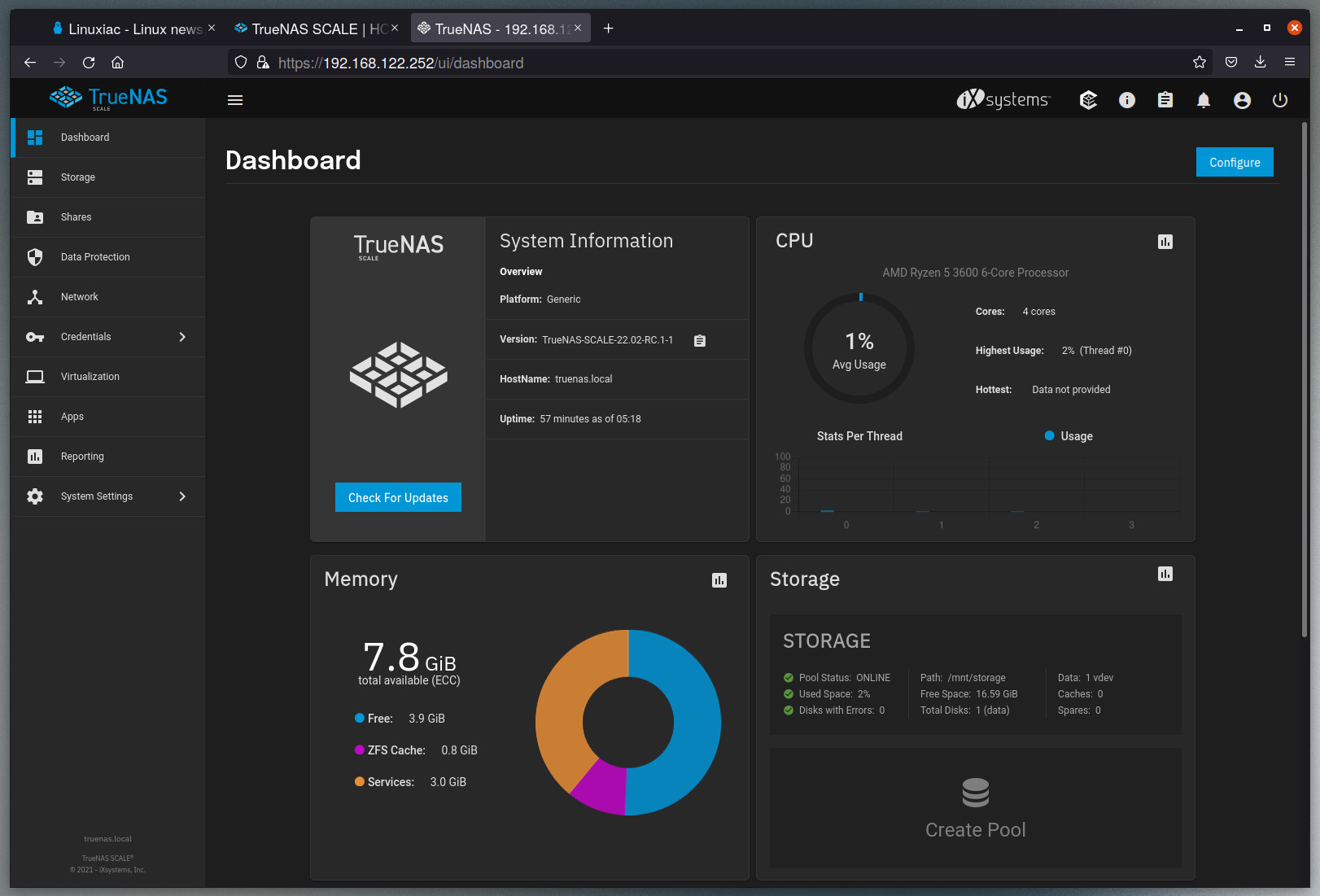
Giao diện Dashboard trực quan của TrueNAS SCALE sẽ cung cấp thông tin chi tiết về tải CPU, dung lượng RAM, nhiệt độ ổ cứng và lưu lượng mạng theo thời gian thực:
Bước 6: Tạo ZFS Storage Pool lưu trữ
- Trên thanh menu bên trái, chọn Storage -> nhấn Create Pool.
- Đặt tên gợi nhớ cho Pool (ví dụ:
DataPool). - Chọn các ổ cứng dữ liệu và chọn cấu hình ZFS phù hợp:
- Mirror (RAID 1): Yêu cầu tối thiểu 2 ổ cứng, tối ưu tốc độ đọc ghi ngẫu nhiên và dễ mở rộng.
- RAIDZ1 (RAID 5): Yêu cầu tối thiểu 3 ổ cứng, cho phép hỏng tối đa 1 ổ mà không mất dữ liệu.
- RAIDZ2 (RAID 6): Yêu cầu tối thiểu 4 ổ cứng, cho phép hỏng đồng thời 2 ổ cứng an toàn tuyệt đối.
Nhấn Create để tiến hành khởi tạo Pool lưu trữ.
Bước 7: Tạo Dataset & Cấu hình chia sẻ mạng (SMB Shares)
- Tạo Dataset: Tại mục Storage, nhấn vào dấu 3 chấm cạnh Pool vừa tạo -> chọn Add Dataset (ví dụ đặt tên
Tailieu, chọn Preset là SMB). - Tạo User: Vào Credentials -> Local Users -> Tạo người dùng mới và đặt mật khẩu để phân quyền truy cập.
- Kích hoạt SMB Share:
- Vào mục Shares -> tại Windows (SMB) Shares, nhấn Add.
- Trỏ đường dẫn đến Dataset vừa tạo (
/mnt/DataPool/Tailieu). - Lưu lại và chọn Enable Service khi được hỏi.
Bây giờ trên máy tính Windows trong mạng gia đình hoặc văn phòng, bạn chỉ cần mở File Explorer, gõ \\192.168.1.100 rồi đăng nhập là đã có thể đọc ghi dữ liệu tốc độ Gigabit/10Gigabit cực kỳ mượt mà!
4. Tổng kết
Với nền tảng Debian Linux kết hợp sức mạnh bảo vệ toàn vẹn dữ liệu từ OpenZFS, TrueNAS SCALE là một giải pháp NAS tự xây dựng (DIY NAS) hoàn hảo nhất hiện nay, vượt trội hoàn toàn về cả tính năng, độ ổn định lẫn khả năng mở rộng trong tương lai.