Hướng dẫn cài đặt Unraid OS — Hệ điều hành NAS & Virtualization đỉnh cao cho HomeLab
Unraid OS là hệ điều hành máy chủ chuyên biệt được cộng đồng HomeLab và các YouTuber công nghệ lớn nhất thế giới (như Linus Tech Tips) đánh giá cực kỳ cao. Khác biệt lớn nhất của Unraid so với RAID truyền thống hay TrueNAS là khả năng kết hợp các ổ cứng có dung lượng khác nhau vào cùng một Array lưu trữ, đồng thời tích hợp kho ứng dụng Docker Community Apps và trình quản lý máy ảo KVM chuyên nghiệp.
1. Lý do Unraid OS là vua của các máy chủ HomeLab
- Trộn lẫn các loại ổ cứng (Non-standard Array): Bạn có thể gộp 1 ổ 14TB, 1 ổ 8TB và 1 ổ 4TB vào cùng một kho lưu trữ mà không bị lãng phí dung lượng.
- Ổ Parity Bảo vệ Dữ liệu: Hỗ trợ từ 1 đến 2 ổ Parity để khôi phục dữ liệu an toàn ngay cả khi có 2 ổ cứng hỏng cùng lúc.
- Tiết kiệm điện năng vượt trội: Ổ cứng chỉ quay (Spin-up) khi có thao tác đọc/ghi file trên ổ đó, các ổ khác tự động ngủ (Spin-down).
- Kho Docker Community Applications: Cài đặt hàng ngàn ứng dụng chỉ với 1 cú click chuột (Plex, Immich, Nextcloud, Home Assistant, v.v.).
- Tối ưu GPU Passthrough: Dễ dàng mount Card đồ họa rời (NVIDIA/AMD) vào máy ảo Win11 để chơi game từ xa.
2. Chuẩn bị cài đặt Unraid
- Một chiếc USB chất lượng tốt (có mã GUID cố định): Dung lượng 8GB - 32GB (USB 2.0 được khuyến nghị để tăng tính ổn định).
- Cấu hình phần cứng: PC/Server dùng CPU 64-bit x86, RAM tối thiểu 4GB (Khuyên dùng 16GB+ nếu chạy nhiều Docker).
- Phần mềm Unraid USB Creator: Tải trực tiếp từ trang chủ
unraid.net/download.
3. Các bước Triển khai Unraid OS
Bước 1: Tạo USB Boot Unraid
Mở phần mềm Unraid USB Creator, chọn phiên bản Unraid mới nhất, chọn USB của bạn và bấm Write.
Bước 2: Thiết lập BIOS & Boot Unraid
Cắm USB vào máy chủ, truy cập BIOS chuyển chế độ Boot sang UEFI hoặc Legacy USB, bật tính năng Intel VT-x / AMD-V (để chạy máy ảo).
Bước 3: Cấu hình Storage Array ban đầu
Sau khi Unraid khởi động xong, truy cập địa chỉ Web UI: http://tower.local hoặc địa chỉ IP của máy chủ.
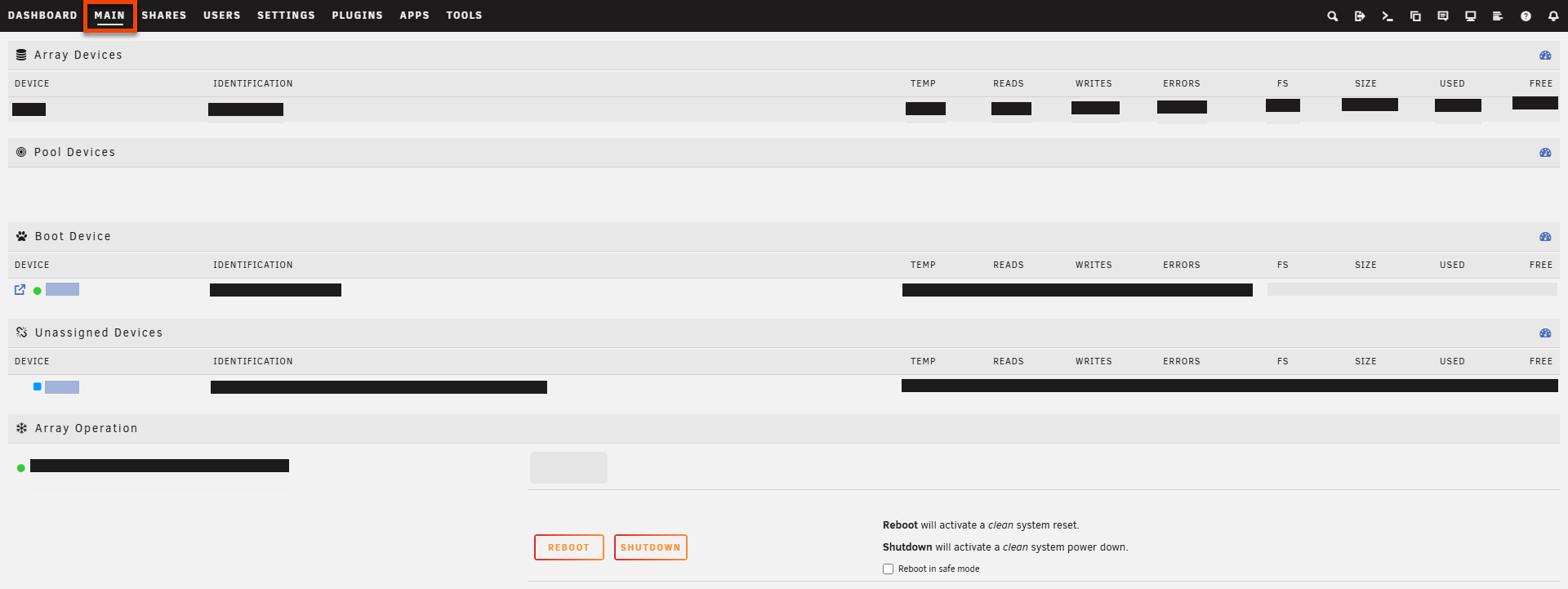
- Vào mục Main:
- Parity Disk: Chọn ổ cứng có dung lượng lớn nhất hệ thống.
- Array Disks: Chọn các ổ cứng lưu trữ còn lại (Disk 1, Disk 2,...).
- Pool Devices (Cache): Chọn ổ cứng SSD NVMe để làm ổ đệm tăng tốc độ chép file và lưu trữ Docker appdata.
- Bấm nút Start Array ở góc dưới màn hình.
- Chọn tick vào ô Format unroutable disks và bấm Format để định dạng ổ đạng XFS/BTRFS.
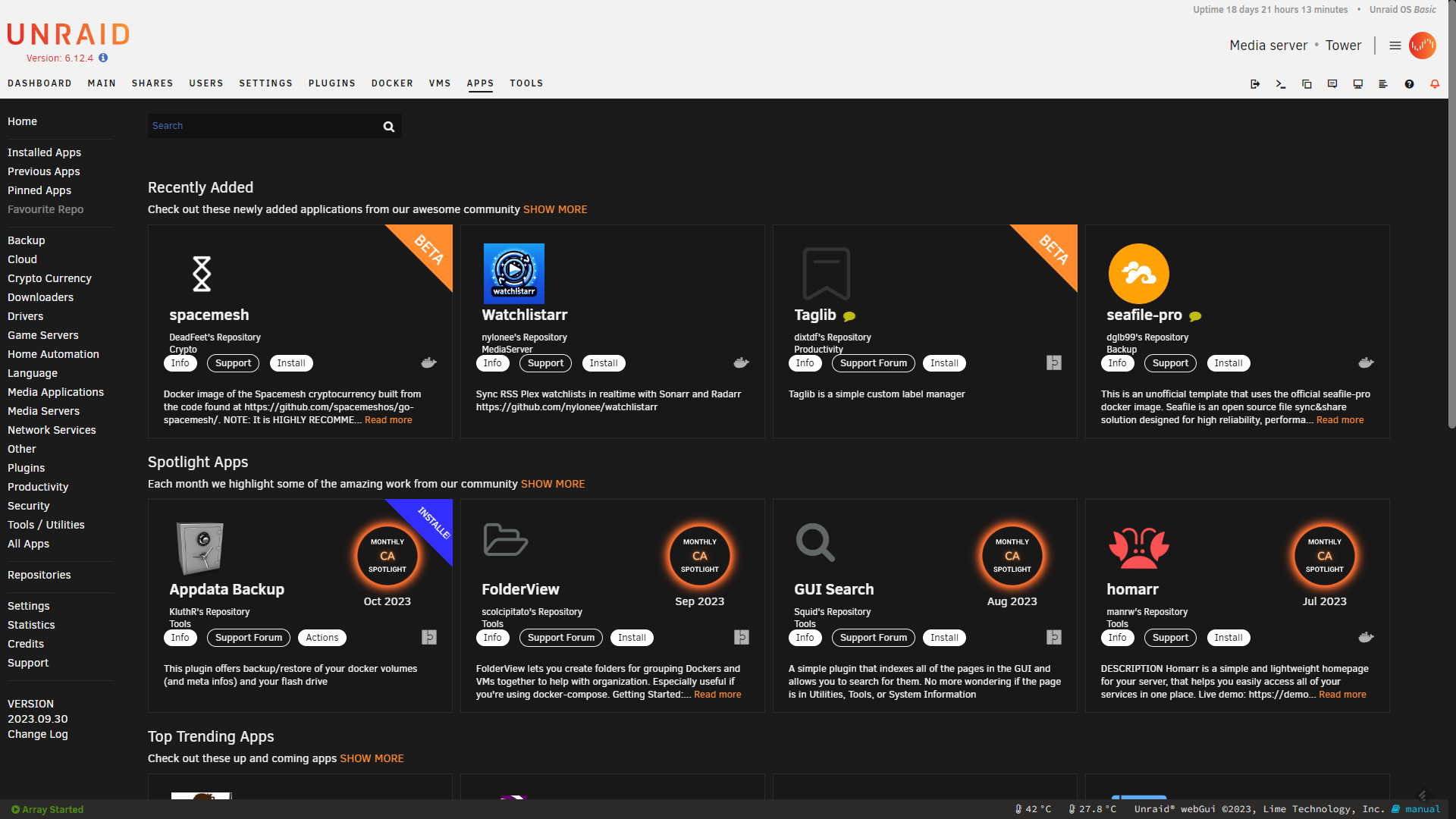
Bước 4: Kích hoạt kho ứng dụng Community Apps
Vào tab Plugins -> Dán liên kết dưới đây vào ô Install Plugin -> Bấm Install:
https://raw.githubusercontent.com/Squidly271/community.applications/master/plugins/community.applications.plg
Bây giờ tab Apps đã xuất hiện, bạn có thể tự do tìm kiếm và cài đặt bất kỳ ứng dụng Docker nào bạn yêu thích!