Hướng dẫn cài đặt Proxmox VE 8.x chi tiết từ A-Z cho Home Lab
Ảo hóa là viên gạch nền móng đầu tiên để xây dựng một hệ thống Home Lab hoặc hạ tầng đám mây cá nhân. Thay vì dành toàn bộ một máy tính vật lý chỉ để chạy một hệ điều hành duy nhất (như Windows, Ubuntu), công nghệ ảo hóa cho phép bạn phân chia máy vật lý đó thành hàng chục máy ảo (Virtual Machines) và container (LXC) chạy song song độc lập.
Trong số các hệ quản trị ảo hóa (Hypervisor) hiện nay, Proxmox VE (Virtual Environment) nổi lên như một giải pháp mã nguồn mở tối ưu nhất dành cho cá nhân lẫn doanh nghiệp nhờ tính gọn nhẹ, miễn phí, và giao diện quản trị Web UI cực kỳ trực quan.
Bài viết này sẽ hướng dẫn các bạn chi tiết các bước cài đặt hệ điều hành Proxmox VE lên thiết bị phần cứng của mình.
1. Proxmox VE là gì và tại sao nên chọn?
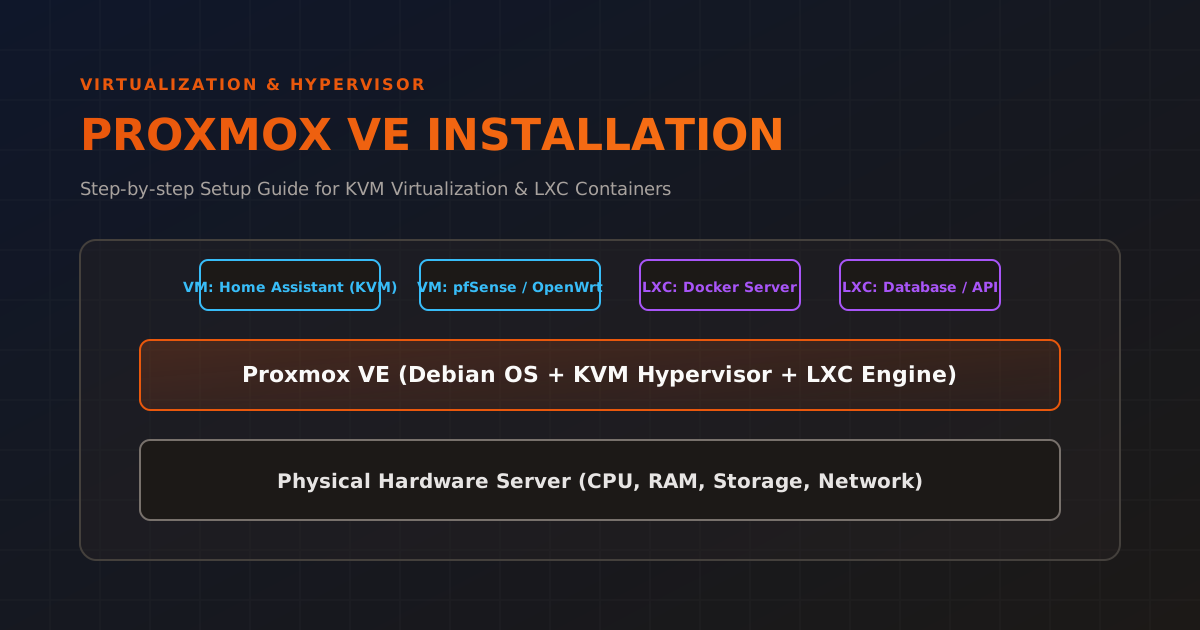
Proxmox VE là nền tảng quản lý ảo hóa cấp độ Enterprise, được xây dựng trên nhân Debian Linux. Điểm mạnh nhất của Proxmox là hỗ trợ đồng thời cả hai công nghệ ảo hóa chính:
- KVM (Kernel-based Virtual Machine): Ảo hóa phần cứng toàn phần, cho phép bạn chạy bất kỳ hệ điều hành nào (Windows, Linux, macOS, FreeBSD) với hiệu năng gần như máy vật lý.
- LXC (Linux Containers): Ảo hóa ở cấp độ hệ điều hành, cho phép tạo các container Linux siêu nhẹ, khởi động chỉ trong vài giây và tiêu tốn cực kỳ ít tài nguyên (chỉ vài chục MB RAM).
Các tính năng nổi bật:
- Giao diện Web trực quan: Quản lý toàn bộ máy chủ ảo hóa chỉ thông qua trình duyệt web trên cổng
8006, không cần cài thêm phần mềm điều khiển nào. - Hỗ trợ Storage đa dạng: Dễ dàng kết nối với ổ đĩa cục bộ (LVM, ZFS) hoặc lưu trữ qua mạng (NFS, SMB/CIFS, Ceph).
- Tích hợp sẵn Firewall & Backup: Cho phép lập lịch sao lưu tự động máy ảo và thiết lập các lớp bảo mật mạng chặt chẽ.
- Hoàn toàn miễn phí: Bản quyền mã nguồn mở GNU GPL v3 cho phép bạn tải về và cài đặt tự do mà không bị giới hạn tính năng.
2. Chuẩn bị trước khi cài đặt
Yêu cầu phần cứng khuyến nghị:
- CPU: Kiến trúc x86_64 64-bit (Intel hoặc AMD), cần hỗ trợ công nghệ ảo hóa (Intel VT-x hoặc AMD-V) và phải được kích hoạt trong BIOS.
- RAM: Tối thiểu 4GB (Khuyến nghị từ 8GB trở lên để có đủ tài nguyên chia cho các máy ảo).
- Storage: Ổ cứng SSD để cài đặt hệ điều hành Proxmox và lưu trữ đĩa máy ảo (tránh dùng HDD làm ổ đĩa chính vì tốc độ I/O chậm sẽ gây nghẽn cổ chai).
- Mạng: Có ít nhất một cổng LAN RJ45 tốc độ 1Gbps.
Tải file ISO và tạo USB Boot:
- Truy cập trang chủ Proxmox và tải xuống bản cài đặt mới nhất: Proxmox VE ISO Installer.
- Tải công cụ tạo USB Boot chuyên dụng như Rufus (trên Windows) hoặc BalenaEtcher (trên Windows/macOS/Linux).
- Lưu ý cực kỳ quan trọng khi dùng Rufus: Khi nhấn nút "Start", phần mềm sẽ hiển thị hộp thoại cảnh báo chế độ ghi. Bạn phải chọn chế độ DD Image (không chọn ISO Image). Nếu chọn ISO Image, quá trình boot trình cài đặt Proxmox trên máy vật lý sẽ rất dễ gặp lỗi thiếu file hoặc không nhận dạng được ổ đĩa.
3. Quy trình cài đặt chi tiết từng bước (Kèm hình ảnh minh họa)
Sau khi cắm USB Boot vào máy chủ Home Lab, bạn khởi động lại máy, nhấn phím tắt để truy cập BIOS/Boot Menu (thường là F12, F11, F8 hoặc Del tùy mainboard) và chọn boot từ ổ USB của bạn.
Bước 3.1: Màn hình chào và chọn chế độ cài đặt
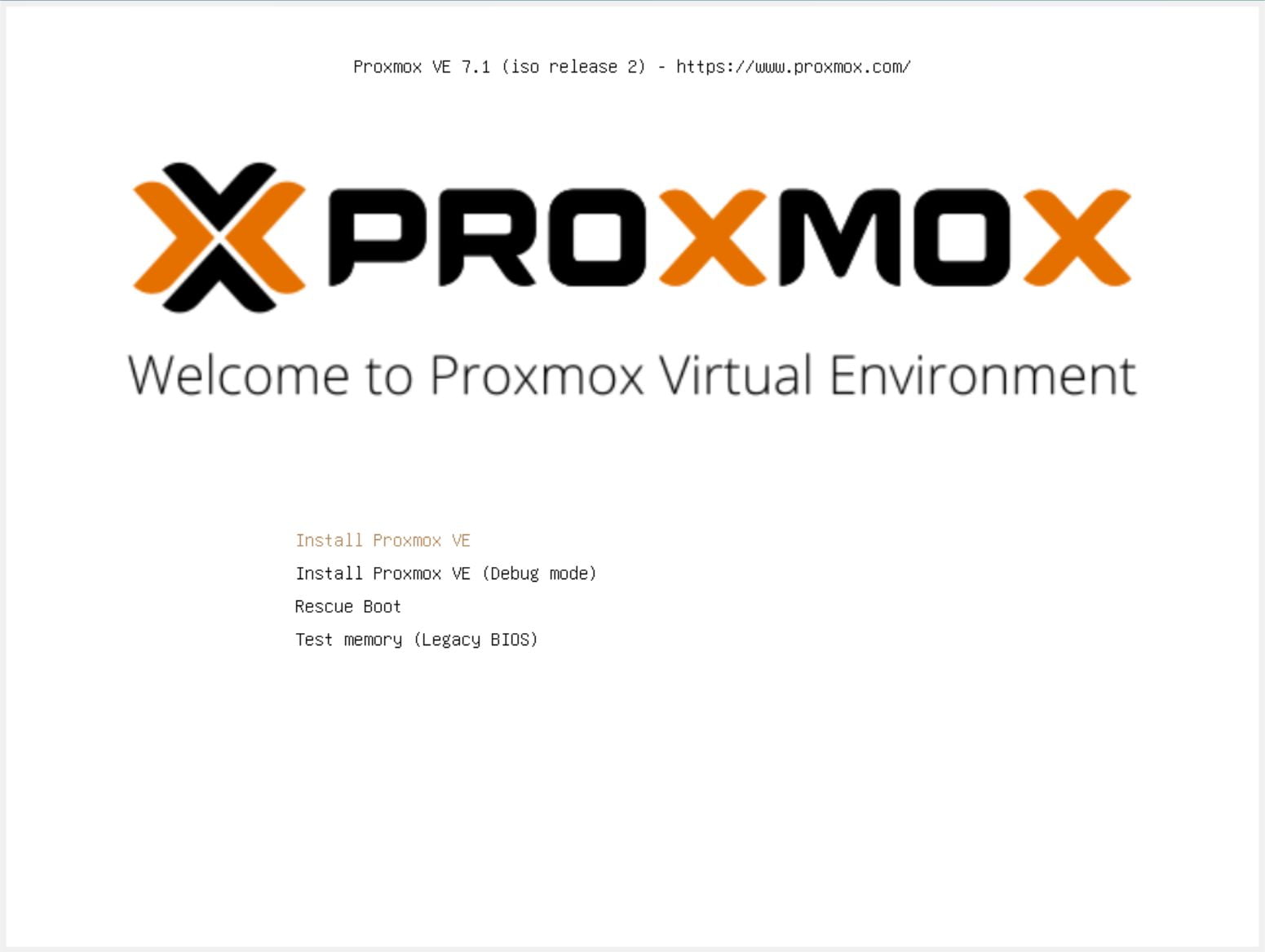
Khi máy tính boot từ USB thành công, màn hình cài đặt Proxmox VE sẽ xuất hiện. Chọn dòng Graphical Install (Cài đặt đồ họa thông thường) và nhấn Enter.
Bước 3.2: Thỏa thuận bản quyền sử dụng (EULA)
Hộp thoại thỏa thuận bản quyền hiển thị, bạn chọn I agree để tiếp tục.
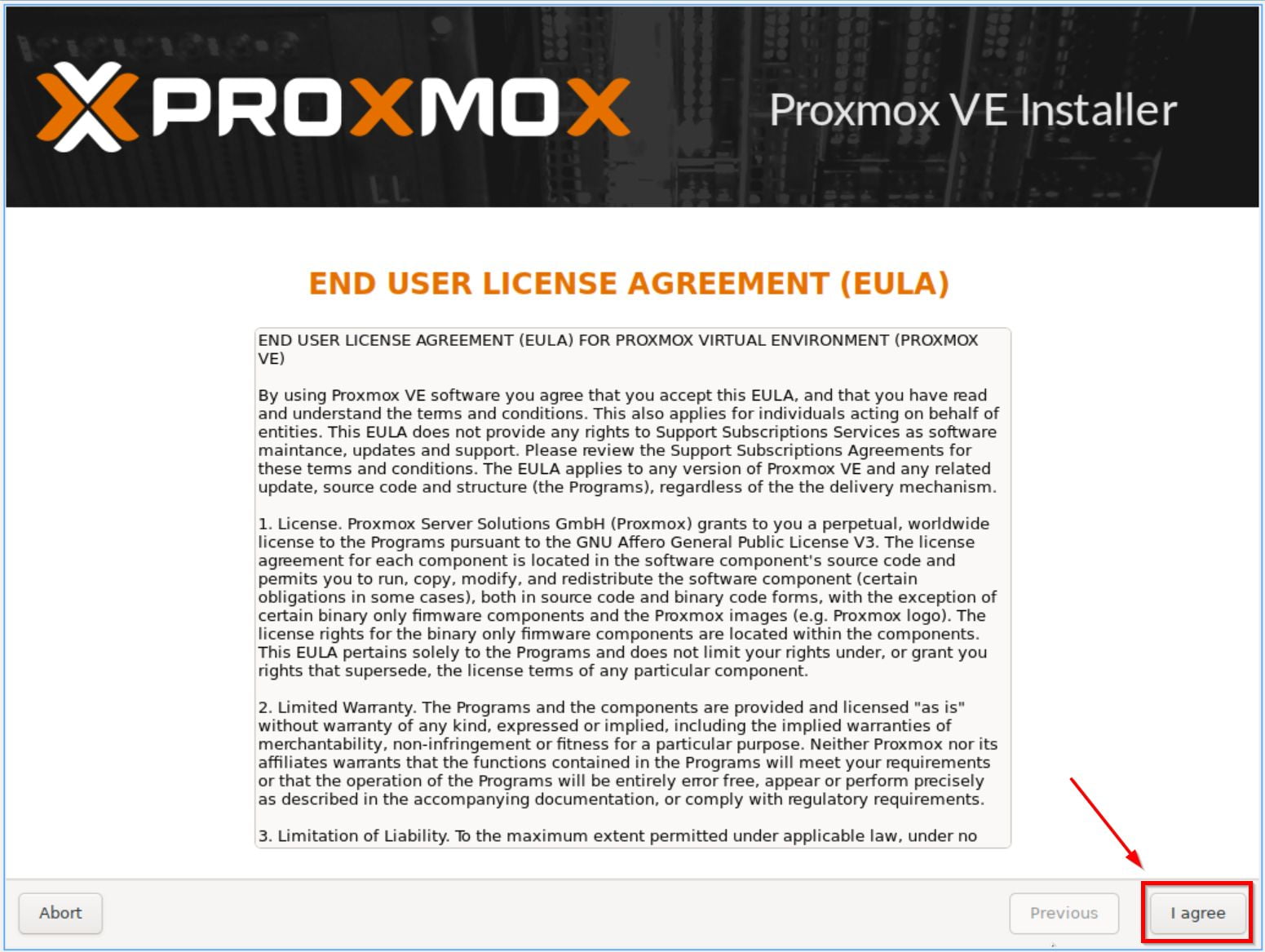
Bước 3.3: Lựa chọn ổ cứng đích để cài đặt
Ở mục Target Harddisk, hệ thống sẽ tự động quét và hiển thị danh sách các ổ đĩa cứng đang cắm trên máy chủ. Hãy chọn đúng ổ đĩa SSD bạn muốn cài đặt hệ điều hành Proxmox lên đó.
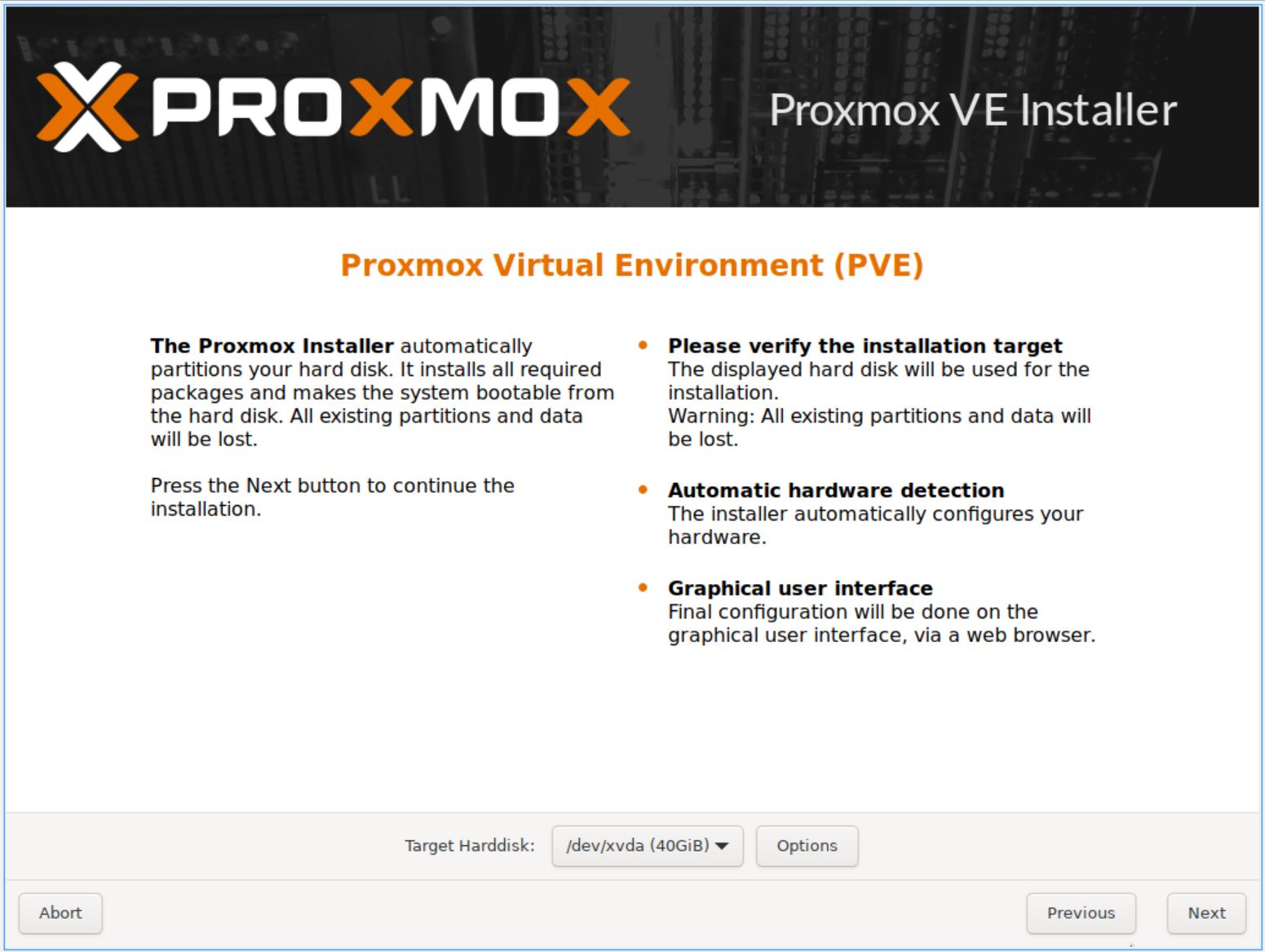
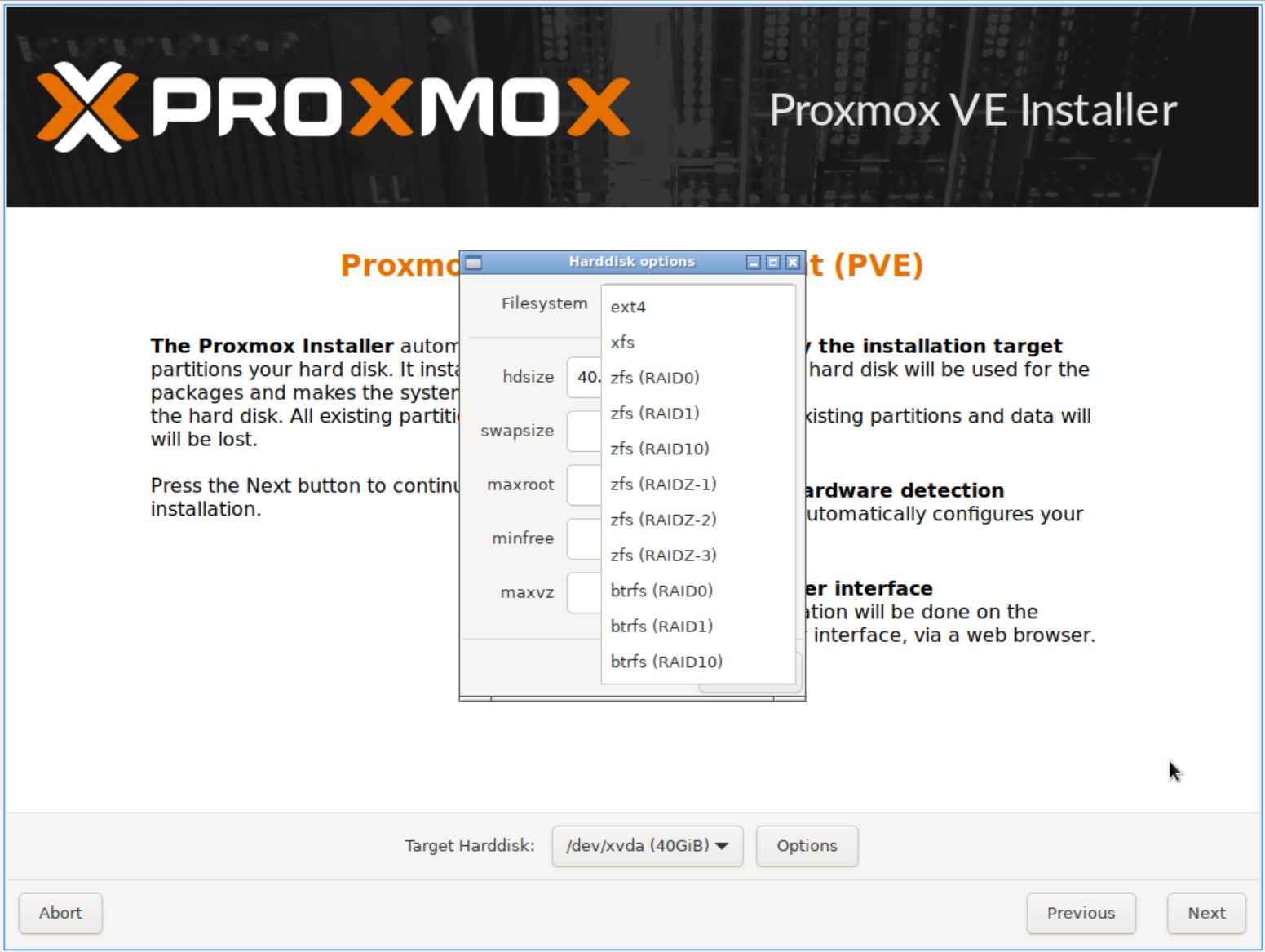
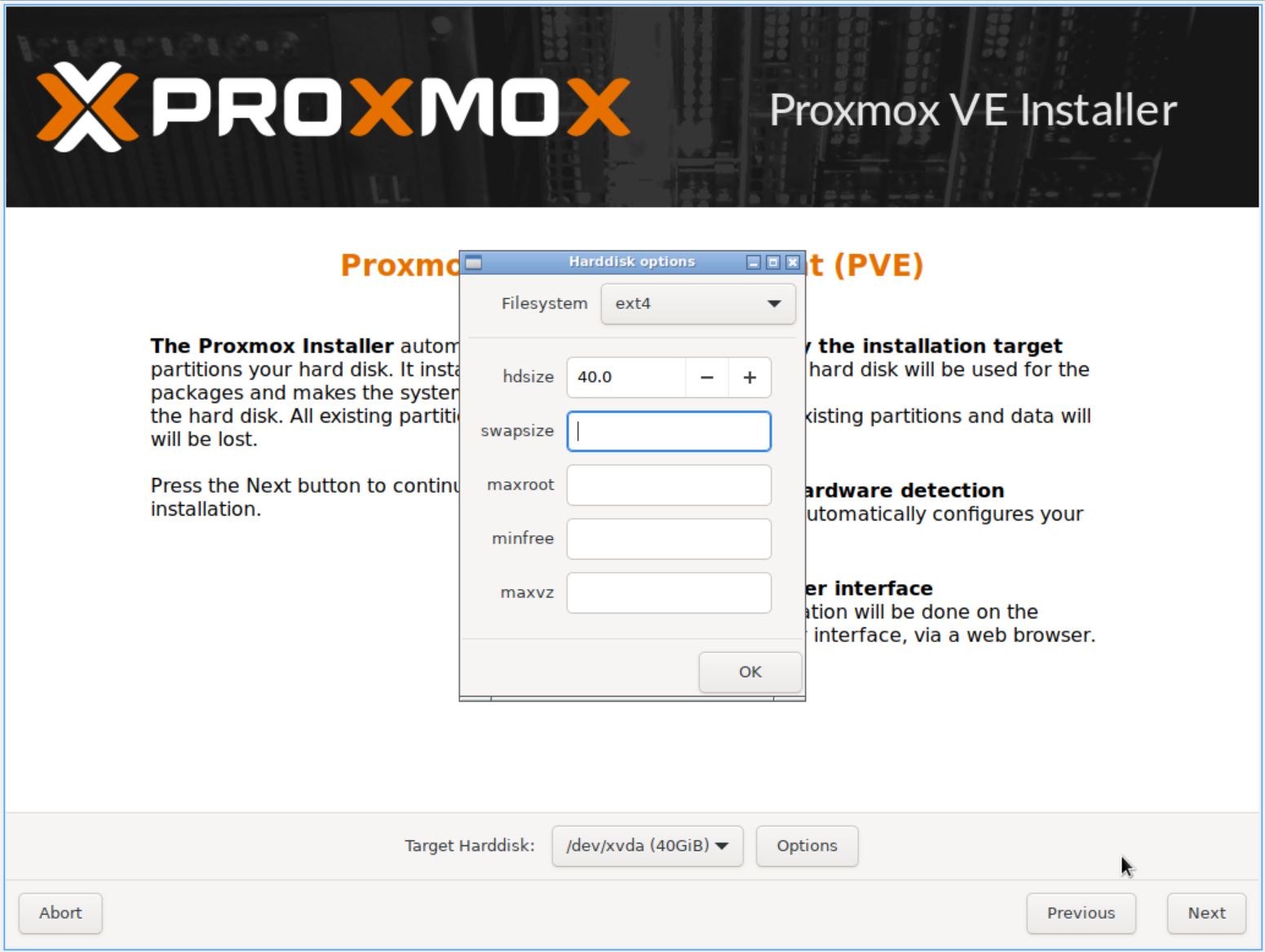
Nếu bạn là người dùng chuyên sâu muốn cấu hình RAID hoặc thay đổi định dạng hệ thống tập tin (ví dụ sử dụng ZFS cho tính năng Mirror an toàn dữ liệu), bạn có thể click vào nút Options. Nếu mới bắt đầu, hãy để mặc định (ext4) và bấm Next.
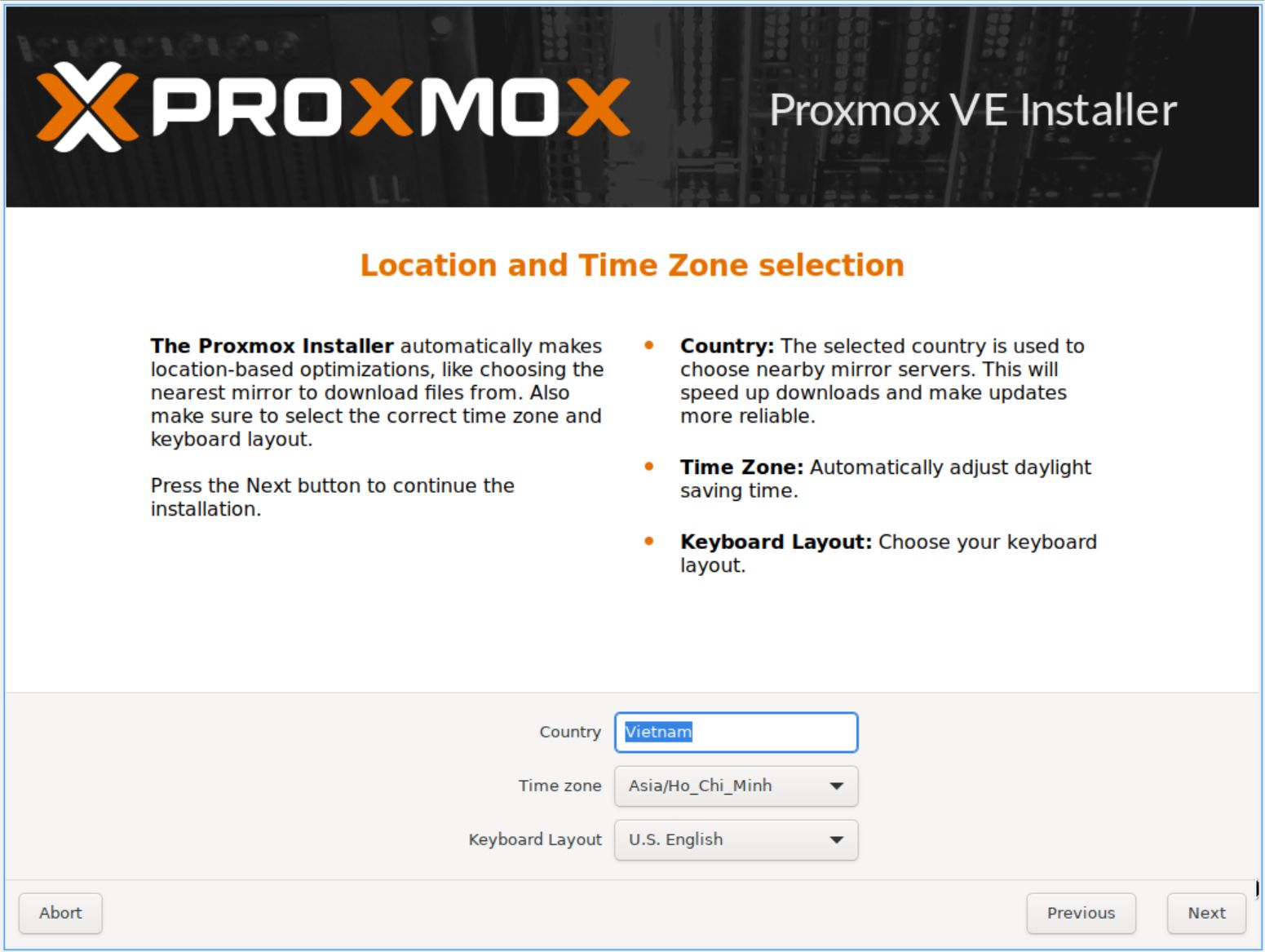
Bước 3.4: Cấu hình quốc gia, múi giờ và bàn phím
- Country: Nhập
Vietnam - Time Zone: Chọn
Asia/Ho_Chi_Minhđể đồng bộ thời gian chuẩn xác. - Keyboard Layout: Chọn
U.S. English(bàn phím chuẩn). Sau đó bấm Next.
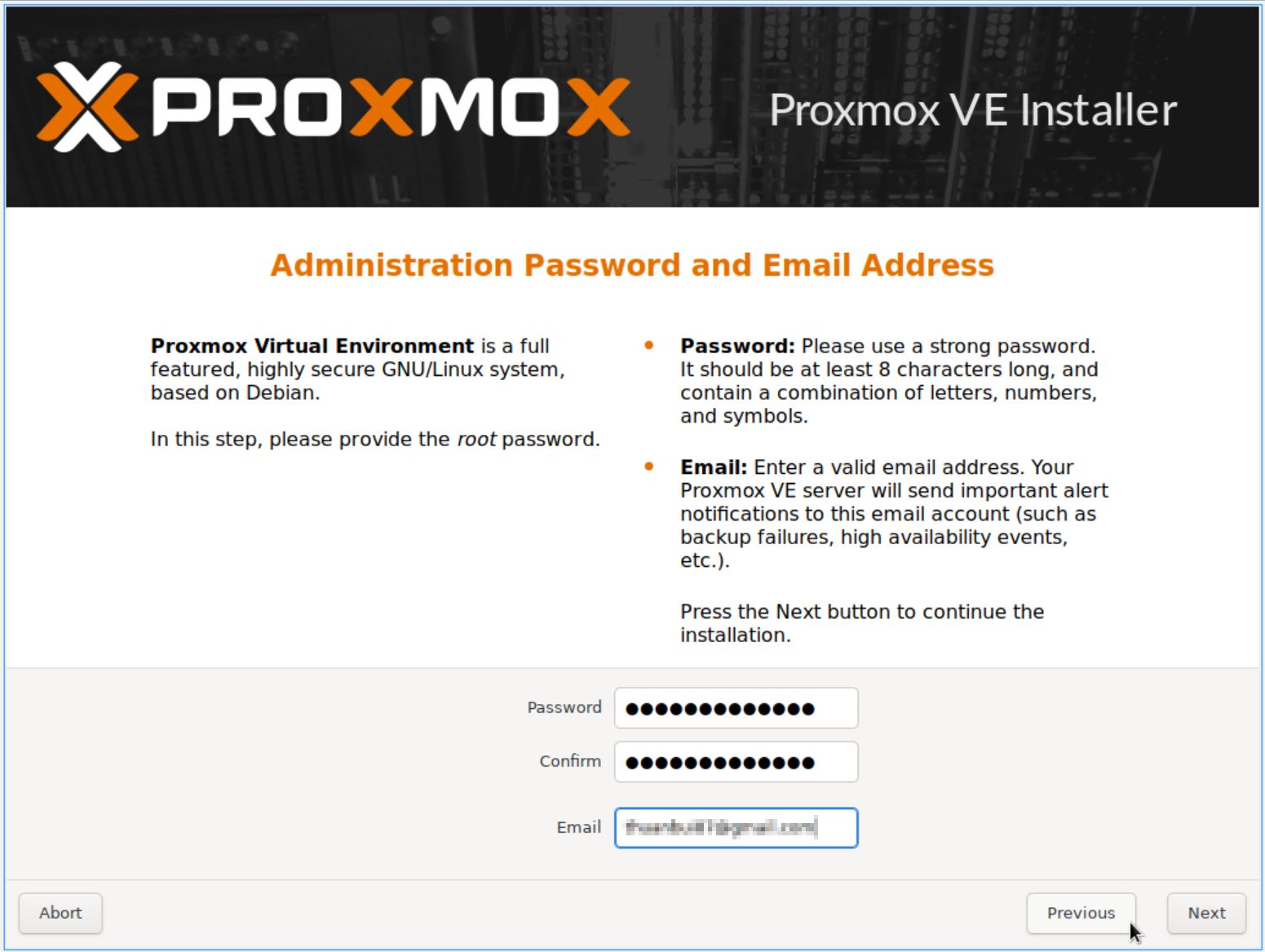
Bước 3.5: Thiết lập mật khẩu root và email
- Password: Nhập mật khẩu quản trị cho tài khoản
root. Đây là tài khoản có quyền cao nhất trên hệ thống nên bạn cần đặt mật khẩu mạnh và lưu lại cẩn thận. - Email: Nhập địa chỉ email của bạn. Proxmox sẽ gửi các thông báo quan trọng về trạng thái ổ đĩa hoặc lỗi hệ thống qua email này. Bấm Next.
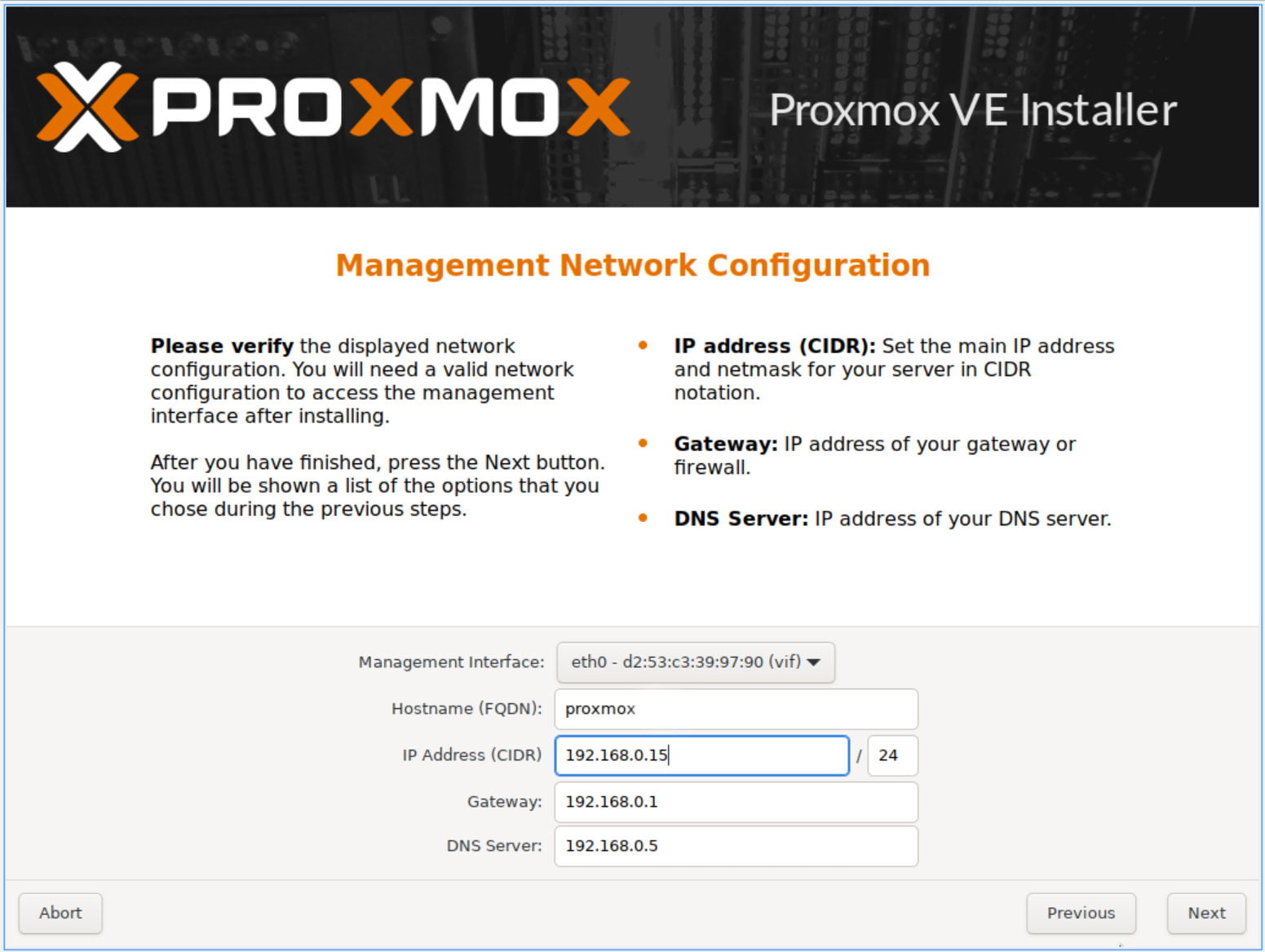
Bước 3.6: Cấu hình card mạng quản trị (Management Network)
Đây là bước cấu hình quan trọng nhất để bạn có thể kết nối với máy chủ Proxmox từ xa.
- Management Interface: Chọn cổng mạng LAN (card mạng dây) đang kết nối vào Router mạng của bạn.
- Hostname: Nhập tên miền định danh cho máy chủ (ví dụ:
pve.yourdomain.com). - IP Address (CIDR): Thiết lập một địa chỉ IP tĩnh cố định trong dải mạng LAN của bạn. Hãy đảm bảo IP này chưa bị thiết bị khác chiếm dụng (ví dụ:
192.168.1.100/24). - Gateway: Địa chỉ IP của Router mạng nhà bạn (thường là
192.168.1.1). - DNS Server: Nhập địa chỉ IP DNS Server (như của Google
8.8.8.8hoặc Cloudflare1.1.1.1). Sau đó bấm Next.
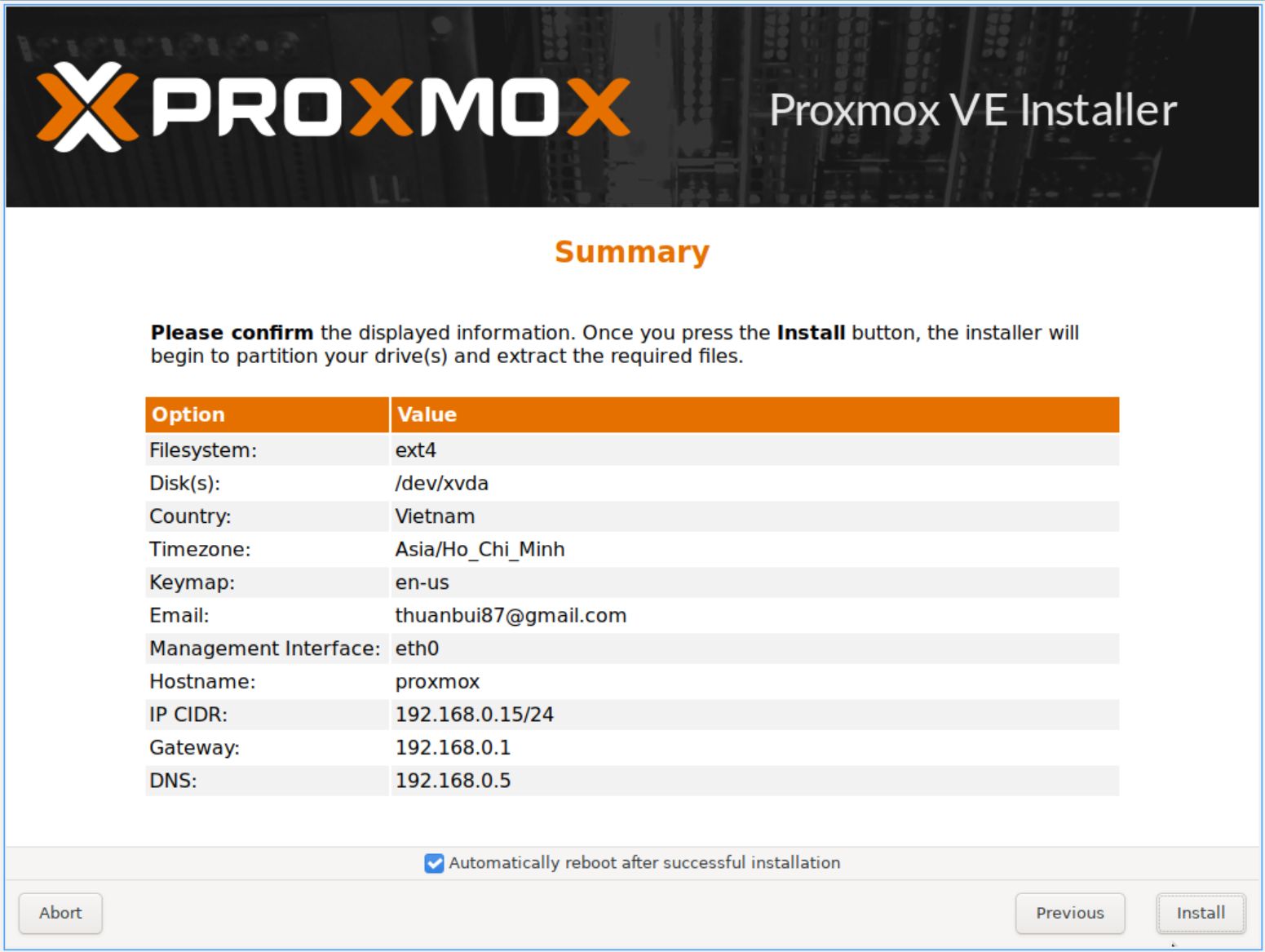
Bước 3.7: Xác nhận cấu hình và bắt đầu cài đặt
Hệ thống hiển thị bảng tổng hợp các thông số bạn đã thiết lập. Hãy tick chọn Automatically reboot after successful installation để máy tự khởi động lại sau khi cài đặt thành công, rồi nhấn Install.
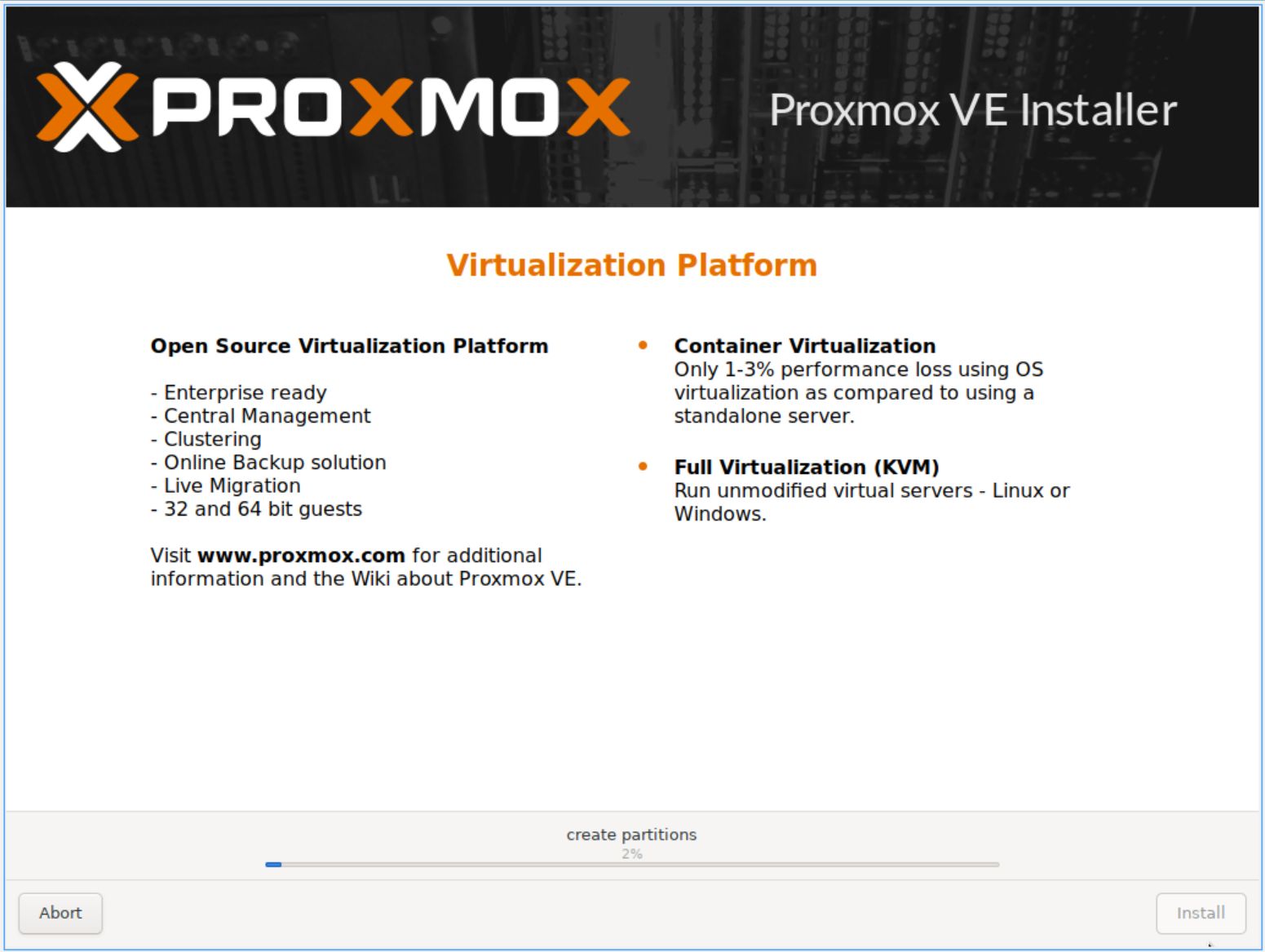
Quá trình giải nén và cài đặt các gói hệ điều hành Debian sẽ diễn ra tự động trong khoảng từ 3 đến 7 phút.
Sau khi thanh tiến trình đạt 100%, máy tính sẽ tự động reboot.
4. Truy cập giao diện quản trị Web UI của Proxmox VE
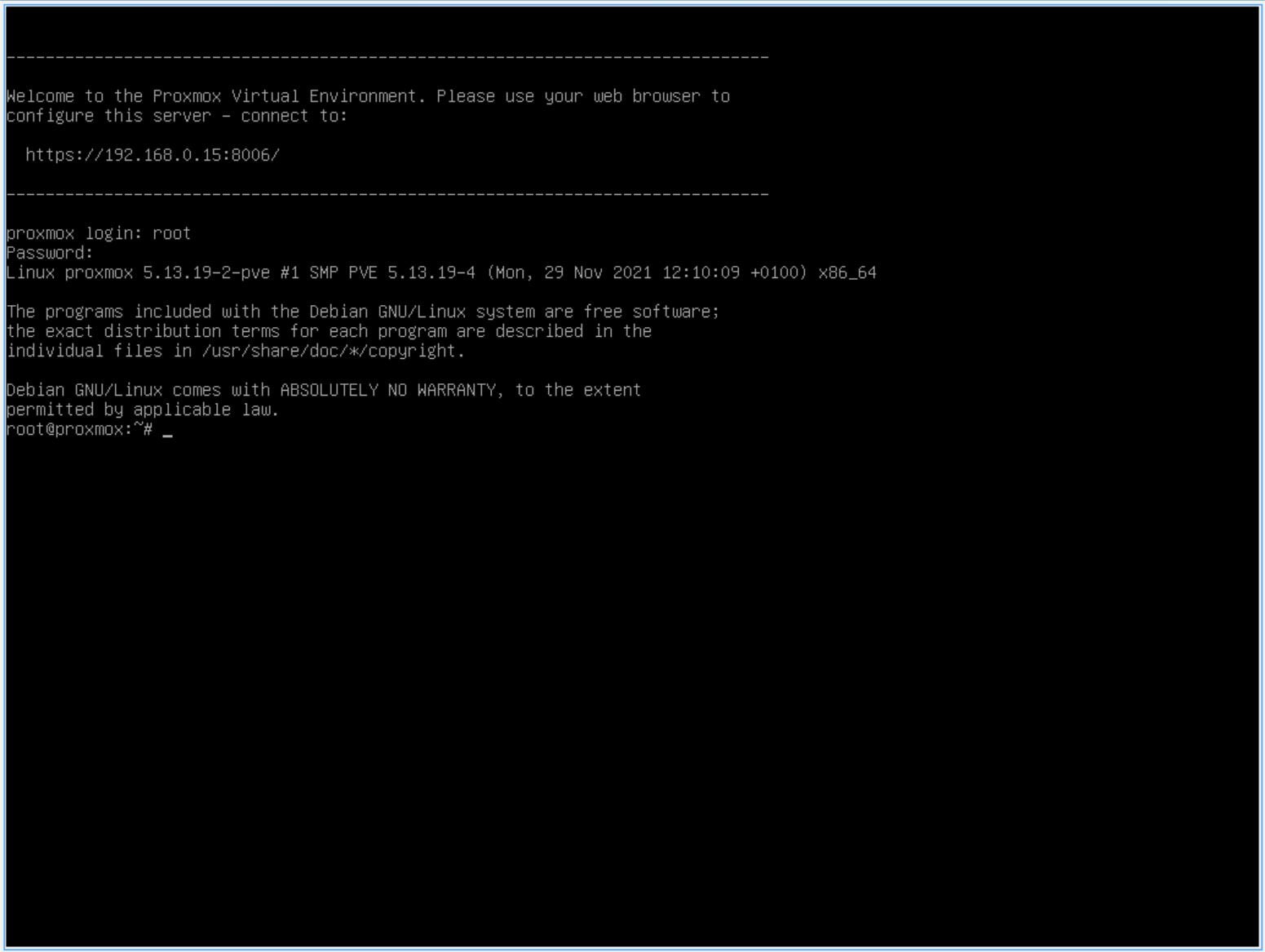
Sau khi máy chủ khởi động lại hoàn tất, trên màn hình máy chủ vật lý sẽ hiển thị giao diện dòng lệnh (CLI) kèm theo dòng thông báo địa chỉ IP truy cập dạng:
Welcome to the Proxmox Virtual Environment. Please use your web browser to configure it - connect to: https://192.168.1.100:8006/
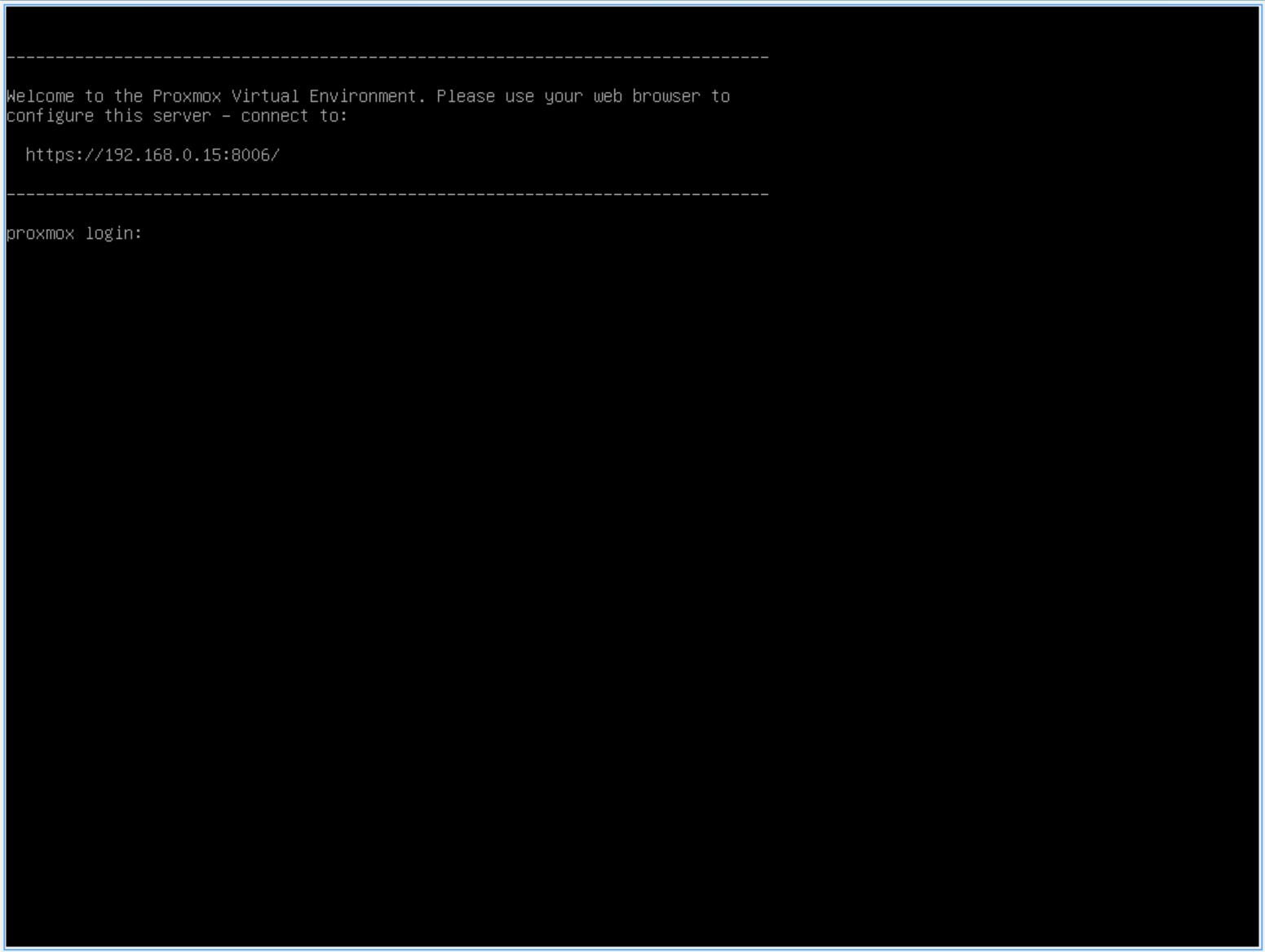
Bây giờ bạn không cần cắm màn hình hay bàn phím vào máy chủ Proxmox nữa. Hãy quay lại máy tính cá nhân trong cùng mạng LAN và thực hiện các bước sau:
- Mở trình duyệt web (Chrome, Edge, Firefox) và truy cập địa chỉ IP quản trị của PVE:
https://192.168.1.100:8006(lưu ý phải sử dụng giao thức bảo mật https và cổng 8006). - Do hệ thống sử dụng chứng chỉ SSL tự ký, trình duyệt sẽ đưa ra cảnh báo bảo mật. Bạn chỉ cần bấm vào Advanced (Nâng cao) và chọn Proceed to... (Unsafe) để bỏ qua và truy cập tiếp.
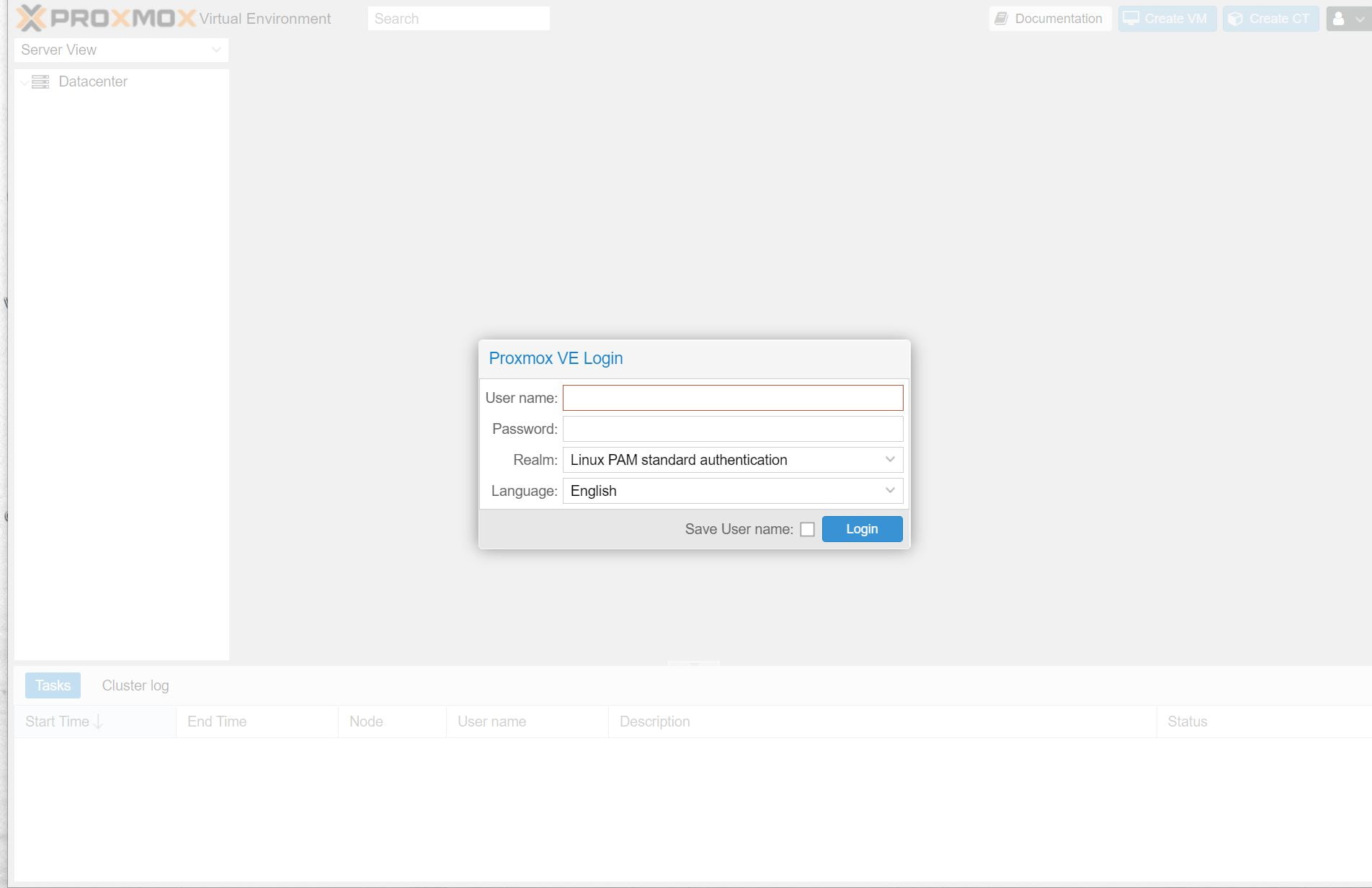
- Màn hình đăng nhập của Proxmox hiện ra:
- User name:
root - Password: Mật khẩu quản trị bạn đã đặt ở Bước 3.5.
- Realm: Giữ mặc định
Linux PAM standard authentication. - Language: Chọn ngôn ngữ bạn mong muốn (English). Nhấn Login.
- User name:
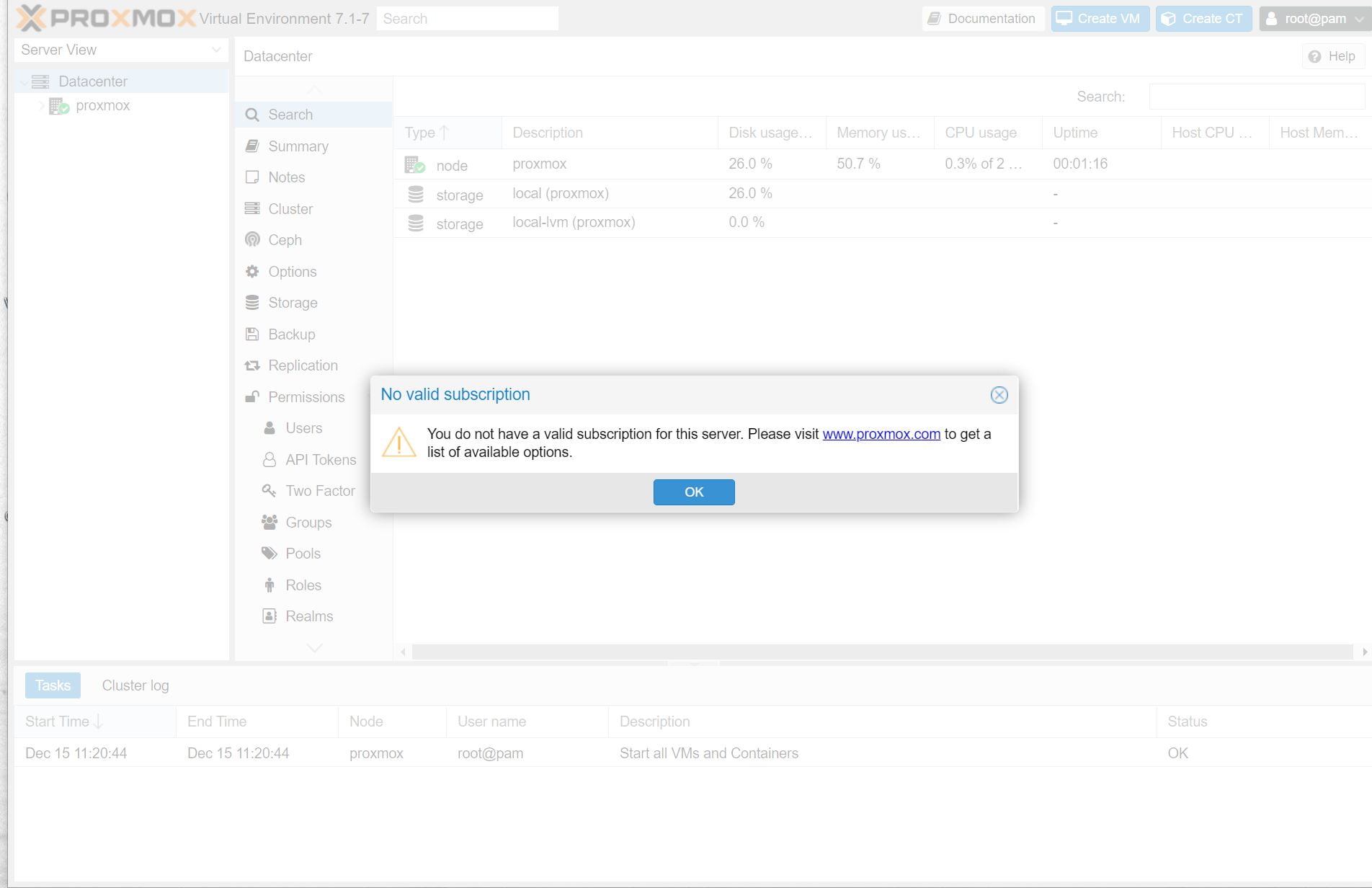
- Mỗi lần đăng nhập, hệ thống sẽ hiển thị một thông báo nhắc nhở về việc chưa đăng ký gói dịch vụ trả phí thương mại (No valid subscription). Bạn chỉ cần bấm OK để bỏ qua và tiếp tục sử dụng bình thường.
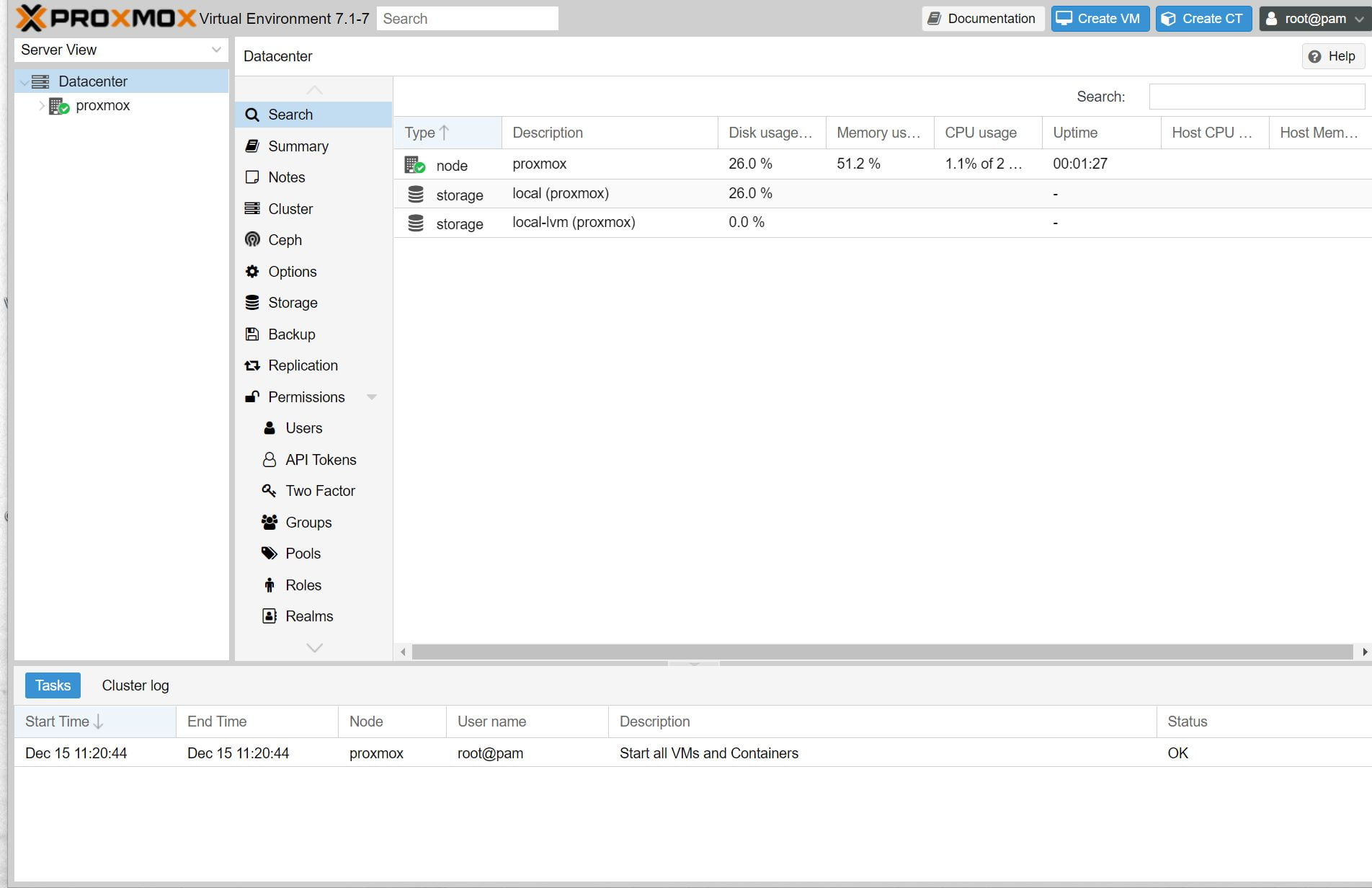
Xin chúc mừng! Bạn đã truy cập thành công vào bảng điều khiển quản trị trung tâm của Proxmox VE. Tại đây, bạn có thể theo dõi hiệu suất CPU, RAM, ổ đĩa của máy chủ vật lý và sẵn sàng tạo các máy ảo đầu tiên của mình.
5. Các bước tối ưu hóa sau khi cài đặt (Khuyên dùng)
Mặc định, Proxmox VE sử dụng kho lưu trữ cập nhật dành cho khách hàng trả phí (Enterprise Repository). Vì bạn đang sử dụng phiên bản miễn phí, hệ thống sẽ báo lỗi mỗi khi bạn cố gắng cập nhật phần mềm.
Hãy thực hiện các bước sau qua giao diện Console để đổi sang kho cập nhật miễn phí (No-Subscription Repository):
- Bấm chọn tên máy chủ PVE của bạn ở menu bên trái.
- Vào mục Shell để mở giao diện dòng lệnh trực tiếp trên trình duyệt.
- Vô hiệu hóa kho cập nhật Enterprise bằng cách chạy lệnh sau:
rm -f /etc/apt/sources.list.d/pve-enterprise.list - Thêm kho lưu trữ No-Subscription của cộng đồng:
echo "deb http://download.proxmox.com/debian/pve bookworm pve-no-subscription" > /etc/apt/sources.list.d/pve-no-subscription.list - Chạy cập nhật lại danh sách gói phần mềm và nâng cấp hệ thống lên phiên bản mới nhất:
apt update && apt dist-upgrade -y
Giờ đây hệ thống Home Lab của bạn đã hoạt động ổn định và sẵn sàng để cài đặt Home Assistant, các container Docker dịch vụ, hay thiết lập VPN Router ảo hóa. Chúc bạn có những trải nghiệm tuyệt vời cùng Proxmox VE!