Hướng dẫn cài đặt trọn bộ Arr Suite (Sonarr, Radarr, Lidarr, Prowlarr) tự động hóa tải phim và nhạc
Xây dựng một máy chủ giải trí gia đình (Home Media Server) tự động hoàn toàn là ước mơ của nhiều kỹ sư và những người đam mê Home Lab. Thay vì phải lên các trang chia sẻ Torrent tìm phim, tải về bằng tay, tìm kiếm phụ đề và phân loại thư mục thủ công, bạn có thể tự động hóa 100% quy trình này bằng hệ sinh thái "Arr Suite".
Bài viết này sẽ hướng dẫn chi tiết từ A-Z cách triển khai trọn bộ công cụ quản lý truyền thông tự động bao gồm Radarr, Sonarr, Lidarr, Prowlarr, kết hợp với công cụ tải qBittorrent và trình phát Jellyfin (hoặc Plex) chạy trên nền tảng Docker Compose.
1. Hệ sinh thái Arr Suite gồm những gì?
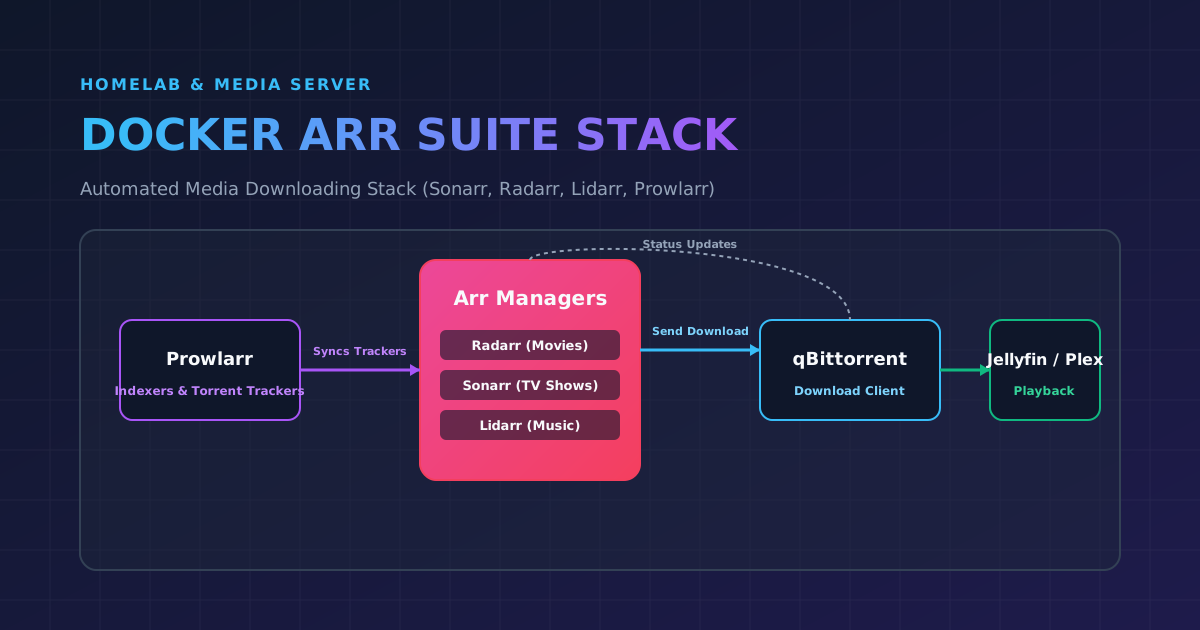
Hệ sinh thái này hoạt động như một chuỗi dây chuyền sản xuất tự động, nơi mỗi dịch vụ đảm nhận một vai trò chuyên biệt:
- Prowlarr: Quản lý các Indexer (Torrent Trackers hoặc Usenet). Nó đồng bộ cấu hình tracker tới tất cả các ứng dụng Arr khác trong một nốt nhạc.
- Radarr: Tìm kiếm, quản lý thư viện và tự động tải các bộ phim điện ảnh (Movies).
- Sonarr: Quản lý và tự động tải các bộ phim truyền hình nhiều tập, Anime, TV Shows (TV Series).
- Lidarr: Quản lý và tự động tải nhạc, album của các nghệ sĩ (Music).
- qBittorrent: Công cụ tải Torrent (Download Client) nhận lệnh từ Radarr/Sonarr/Lidarr để kéo file về máy.
- Jellyfin / Plex / Emby: Trình quản lý và phát nội dung đa phương tiện (Media Player) giúp bạn xem phim và nghe nhạc trên mọi thiết bị (TV, điện thoại, máy tính).
2. Thiết kế cấu trúc thư mục lưu trữ (Cực kỳ quan trọng)
Trước khi viết file Docker Compose, việc thiết kế cấu trúc thư mục lưu trữ là quan trọng nhất. Nếu cấu trúc thư mục sai, Docker sẽ không thể thực hiện cơ chế Hardlink (tạo liên kết tệp thay vì copy tệp), dẫn đến việc nhân đôi dung lượng ổ cứng và làm chậm hệ thống khi tải xong.
Hãy tạo cấu trúc thư mục đồng nhất như sau trên máy chủ của bạn (ví dụ tại thư mục /home/username/data):
/home/username/data/
├── torrents/
│   ├── movies/
│   ├── tv/
│   └── music/
└── media/
    ├── movies/
    ├── tv/
    └── music/
Tại sao lại cấu hình như vậy?
- Thư mục
torrentslà nơi chứa các file đang tải hoặc đang seed. - Thư mục
medialà nơi chứa thư viện sạch sẽ đã đổi tên để Jellyfin/Plex đọc. - Bằng việc đưa cả
torrentsvàmediavào chung một thư mục gốc lớn (ở đây là/home/username/data), các container chỉ cần mount chung thư mục này. Radarr/Sonarr có thể tạo Hardlink từtorrentssangmediachỉ trong 1 mili-giây mà không tốn thêm byte dung lượng ổ cứng nào, đồng thời qBittorrent vẫn tiếp tục seed bình thường.
3. Cấu hình Docker Compose trọn bộ stack
Tạo một thư mục chứa cấu hình Docker, ví dụ /home/username/docker/arr-stack/, tạo file docker-compose.yml với nội dung dưới đây:
version: "3.8"

services:
  # 1. Prowlarr - Quản lý trackers
  prowlarr:
    image: lscr.io/linuxserver/prowlarr:latest
    container_name: prowlarr
    environment:
      - PUID=1000
      - PGID=1000
      - TZ=Asia/Ho_Chi_Minh
    volumes:
      - ./config/prowlarr:/config
    ports:
      - 9696:9696
    restart: unless-stopped

  # 2. Radarr - Quản lý phim điện ảnh
  radarr:
    image: lscr.io/linuxserver/radarr:latest
    container_name: radarr
    environment:
      - PUID=1000
      - PGID=1000
      - TZ=Asia/Ho_Chi_Minh
    volumes:
      - ./config/radarr:/config
      - /home/username/data:/data
    ports:
      - 7878:7878
    restart: unless-stopped

  # 3. Sonarr - Quản lý phim truyền hình
  sonarr:
    image: lscr.io/linuxserver/sonarr:latest
    container_name: sonarr
    environment:
      - PUID=1000
      - PGID=1000
      - TZ=Asia/Ho_Chi_Minh
    volumes:
      - ./config/sonarr:/config
      - /home/username/data:/data
    ports:
      - 8989:8989
    restart: unless-stopped

  # 4. Lidarr - Quản lý nhạc
  lidarr:
    image: lscr.io/linuxserver/lidarr:latest
    container_name: lidarr
    environment:
      - PUID=1000
      - PGID=1000
      - TZ=Asia/Ho_Chi_Minh
    volumes:
      - ./config/lidarr:/config
      - /home/username/data:/data
    ports:
      - 8686:8686
    restart: unless-stopped

  # 5. qBittorrent - Công cụ tải Torrent
  qbittorrent:
    image: lscr.io/linuxserver/qbittorrent:latest
    container_name: qbittorrent
    environment:
      - PUID=1000
      - PGID=1000
      - TZ=Asia/Ho_Chi_Minh
      - WEBUI_PORT=8080
    volumes:
      - ./config/qbittorrent:/config
      - /home/username/data:/data
    ports:
      - 8080:8080
      - 6881:6881
      - 6881:6881/udp
    restart: unless-stopped

  # 6. Jellyfin - Trình phát phương tiện
  jellyfin:
    image: jellyfin/jellyfin:latest
    container_name: jellyfin
    user: 1000:1000
    network_mode: host
    volumes:
      - ./config/jellyfin:/config
      - ./config/jellyfin-cache:/cache
      - /home/username/data/media:/data/media
    restart: unless-stopped
Hướng dẫn khởi chạy stack:
- Truy cập thư mục cấu hình:
cd /home/username/docker/arr-stack/ - Khởi chạy các container dưới chế độ nền (detached):
docker compose up -d - Kiểm tra trạng thái các container để đảm bảo chúng đang chạy ổn định:
docker compose ps
4. Hướng dẫn liên kết các dịch vụ sau khi cài đặt
Sau khi khởi chạy thành công, bạn sẽ truy cập các dịch vụ qua IP LAN của máy chủ (ví dụ: http://192.168.1.100):
- Prowlarr:
http://192.168.1.100:9696 - Radarr:
http://192.168.1.100:7878 - Sonarr:
http://192.168.1.100:8989 - Lidarr:
http://192.168.1.100:8686 - qBittorrent:
http://192.168.1.100:8080
Bước 1: Thiết lập Download Client (qBittorrent) trong Radarr/Sonarr
- Truy cập vào Radarr, vào Settings -> Download Clients -> nhấn dấu + -> chọn qBittorrent.
- Điền các thông số như địa chỉ IP LAN và tài khoản truy cập tương ứng.
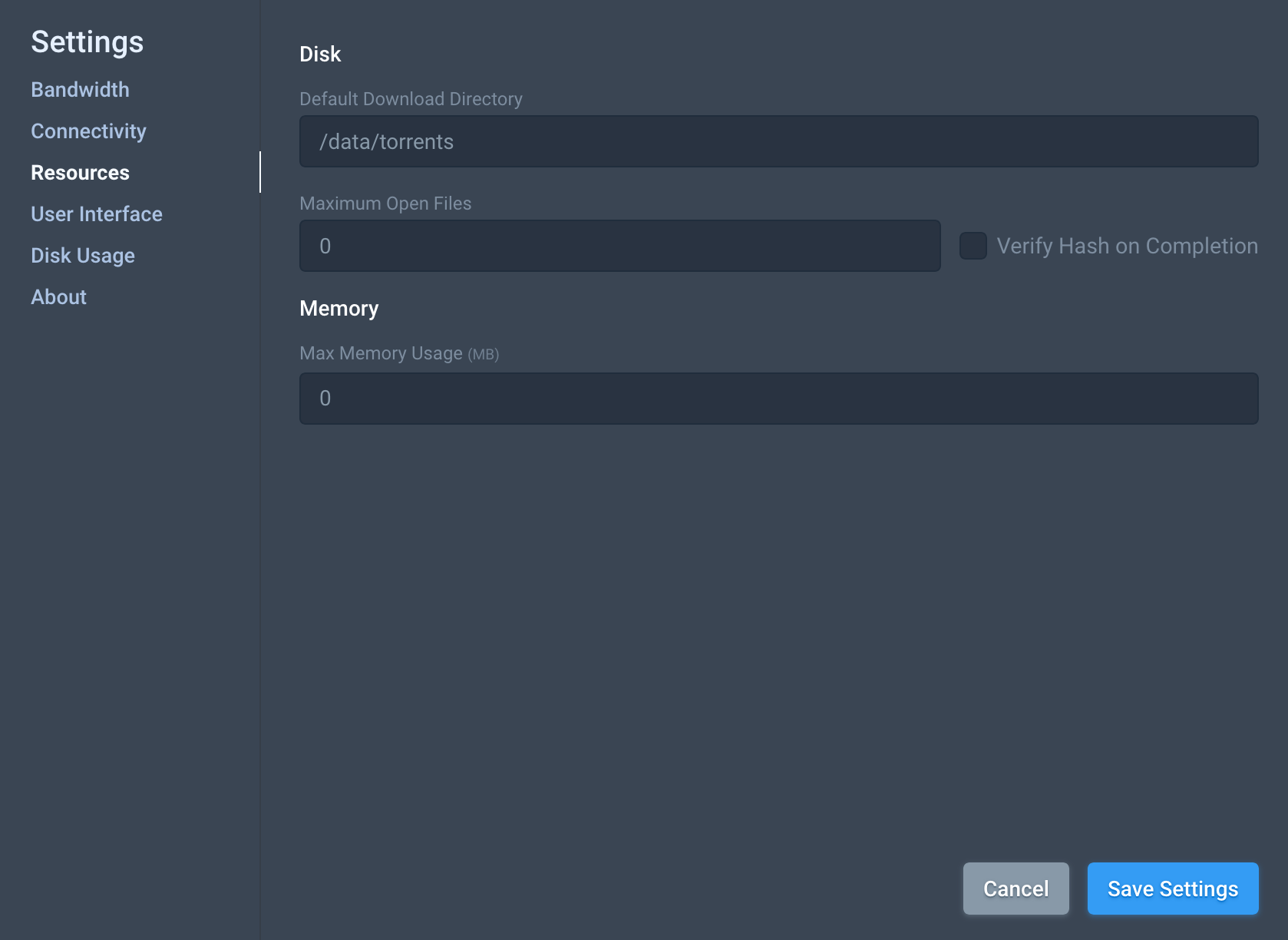
Cấu hình các thông số kết nối chính xác để Radarr có thể giao tiếp với qBittorrent.
- Nhấn Test rồi nhấn Save. Làm tương tự trên Sonarr và Lidarr.
Bước 2: Cấu hình Indexer trên Prowlarr để đồng bộ tự động
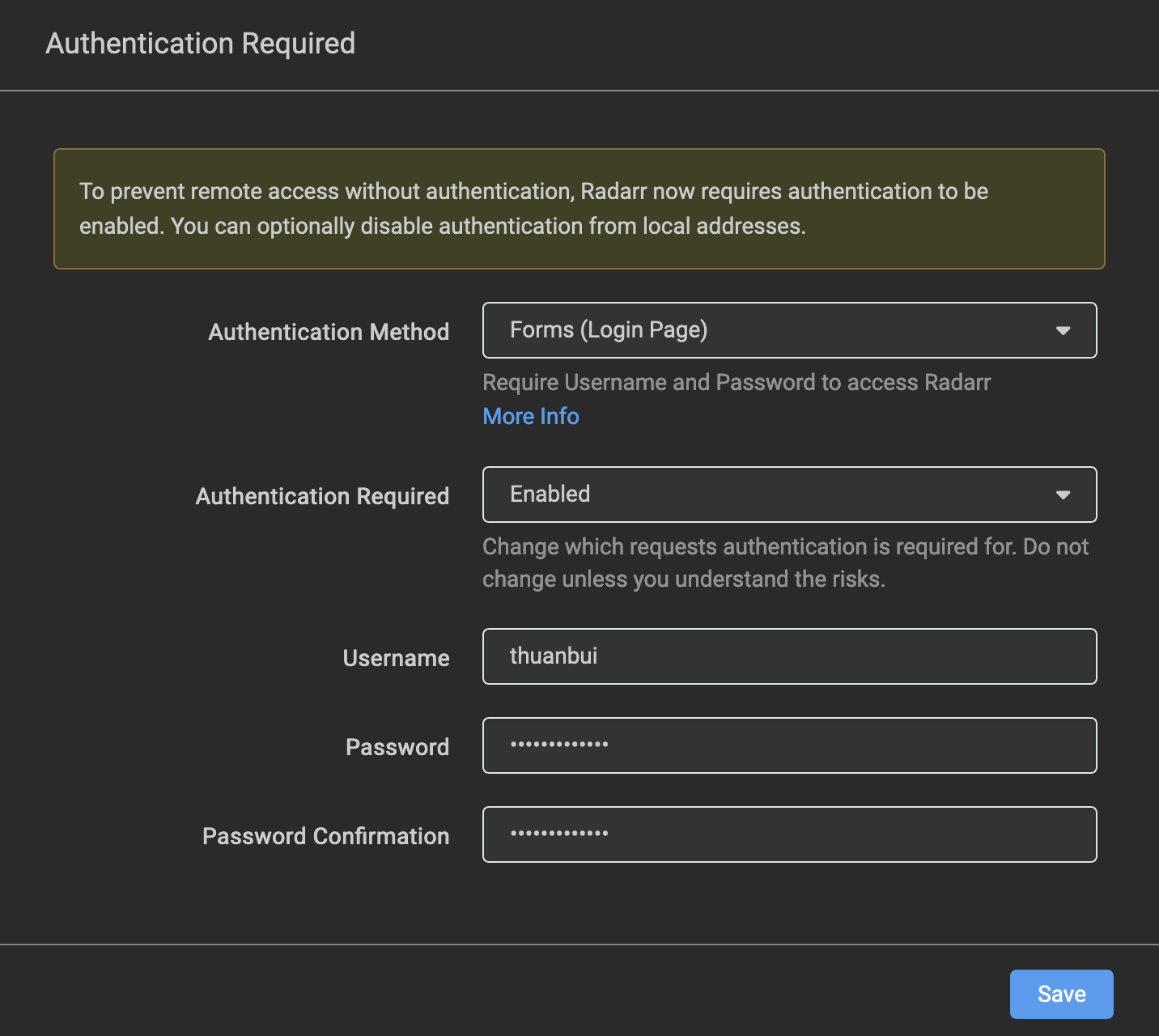
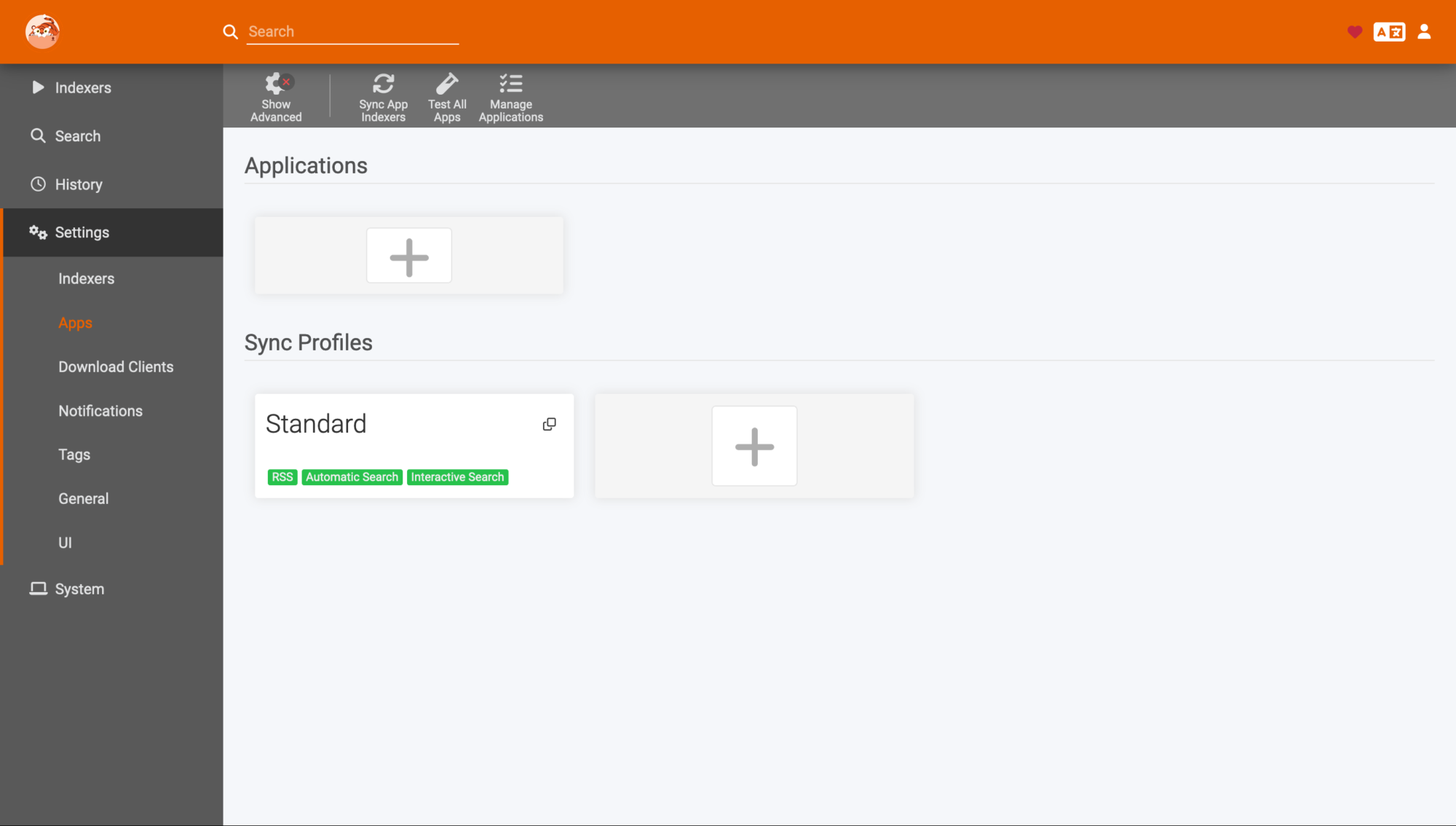
- Mở Prowlarr, vào Settings -> Apps -> nhấn dấu + để thêm Radarr, Sonarr, Lidarr.
- Nhập thông tin kết nối và API Key tương ứng của từng ứng dụng (lấy API Key trong Settings -> General của Radarr/Sonarr).
- Vào mục Indexers của Prowlarr -> Nhấn Add New -> Tìm các Tracker Torrent công cộng (như 1337x, YTS, RuTracker) hoặc Tracker riêng tư.
- Sau khi thêm xong, Prowlarr sẽ tự động phân phối và cấu hình các Tracker này sang cho Radarr, Sonarr và Lidarr mà bạn không cần phải làm tay từng ứng dụng một.
5. Thưởng thức thành quả trên Jellyfin/Plex
Bây giờ hệ thống của bạn đã hoàn thành tự động hóa:
- Bạn chỉ cần mở Radarr gõ tên phim muốn xem (ví dụ: Oppenheimer), chọn chất lượng mong muốn (ví dụ: 1080p WebRip).
- Radarr sẽ tự hỏi Prowlarr xem bộ phim này đang có link tải Torrent nào chất lượng tốt nhất, nhiều seed nhất.
- Khi tìm thấy, Radarr gửi file Torrent qua qBittorrent để tải về thư mục
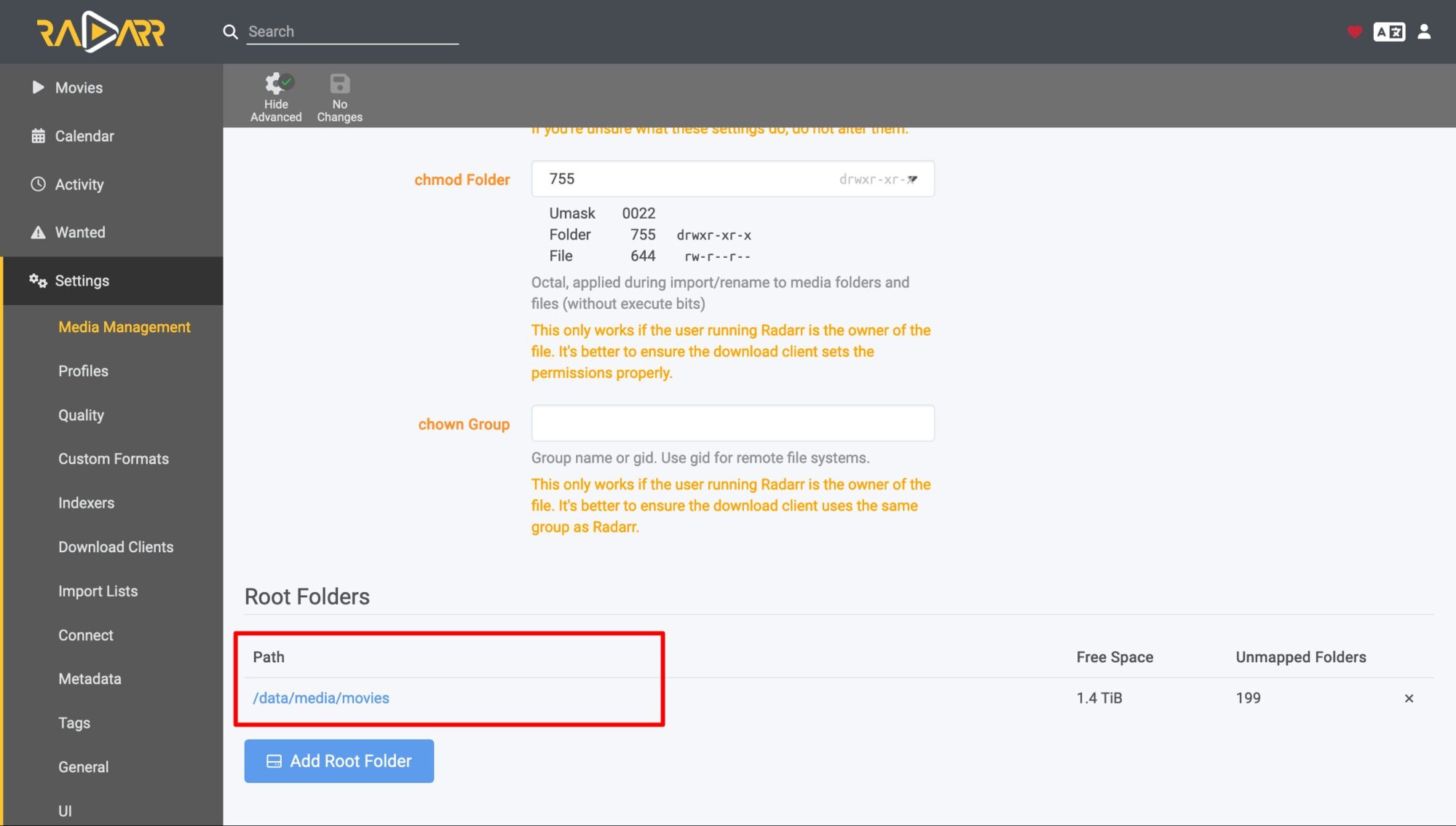
/data/torrents/movies. - Khi qBittorrent báo tải xong, Radarr nhận dạng, tạo Hardlink sang thư mục
/data/media/moviesđồng thời đổi tên file chuẩn theo định dạng để tự động tải Metadata (thông tin phim, poster, diễn viên).
- Jellyfin quét thư mục
/data/media/movies, ngay lập tức hiển thị bộ phim trên giao diện TV của bạn kèm hình ảnh poster siêu đẹp và vietsub sẵn sàng để xem.
Chúc các bạn xây dựng hệ sinh thái giải trí gia đình thành công và an toàn!