Hướng dẫn tắt card LAN onboard trên mainboard Biostar H560ME-X Pro
Trong quá trình quản trị hệ thống Home Lab, máy chủ ảo hóa (như Proxmox VE, ESXi) hoặc cài đặt các hệ thống mạng chuyên dụng, đôi khi bạn cần cắm thêm card mạng rời (PCIe NIC như Intel i350, dual-port, quad-port) và muốn tắt hoàn toàn card LAN tích hợp trên bo mạch chủ (Onboard LAN Controller).
Việc vô hiệu hóa card LAN Onboard giúp giải phóng tài nguyên hệ thống, tránh xung đột nhận diện thứ tự interface mạng (eth0, eth1), và tối ưu hóa luồng định tuyến.
Bo mạch chủ Biostar H560ME-X Pro sử dụng giao diện UEFI BIOS hiện đại, trực quan nhưng các mục cài đặt phần cứng nâng cao thường bị ẩn bên dưới các menu phụ. Bài viết này sẽ hướng dẫn các bạn cách tắt card mạng Onboard trên mainboard này một cách chi tiết với hình ảnh mô phỏng BIOS thực tế chuẩn xác từ hãng.
1. Tại sao cần tắt card LAN Onboard?
- Tránh xung đột phần cứng: Khi cài đặt các OS ảo hóa sâu hoặc Firewall chuyên dụng (pfSense, OPNsense), card mạng Onboard (thường sử dụng chip Realtek) có thể hoạt động không ổn định hoặc làm đảo lộn thứ tự các cổng mạng khi cắm thêm card Intel PCIe.
- Tiết kiệm tài nguyên: Giải phóng các luồng ngắt IRQ và tài nguyên PCIe của hệ thống.
- Tránh nhận nhầm thiết bị: Trong môi trường boot qua mạng (PXE Boot), việc có quá nhiều cổng mạng sẽ khiến quá trình cấu hình DHCP boot trở nên phức tạp không cần thiết.
2. Quy trình tắt card LAN Onboard trong BIOS Biostar H560ME-X Pro
Hãy làm theo các bước hướng dẫn chi tiết dưới đây:
Bước 1: Khởi động máy và truy cập chế độ BIOS Setup
Bật nguồn máy tính (hoặc khởi động lại). Ngay khi màn hình hiển thị logo Biostar xuất hiện, hãy nhấn liên tục phím Delete (hoặc Del) trên bàn phím cho đến khi màn hình BIOS Setup Utility hiện ra. Màn hình đầu tiên xuất hiện sẽ là giao diện EZ Mode thân thiện.
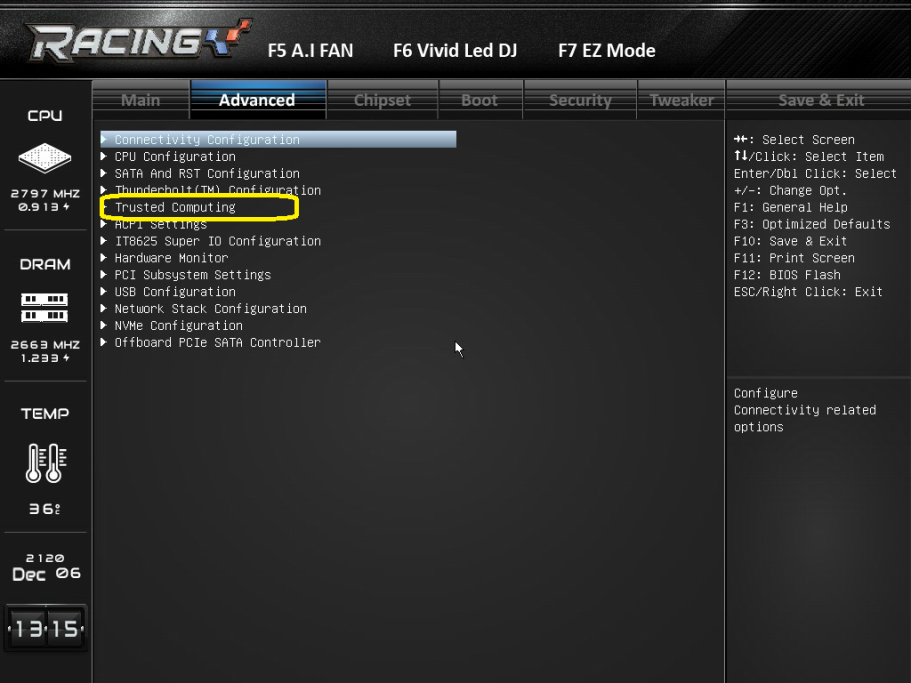
Bước 2: Chuyển sang chế độ Advanced Mode (F7)
Từ giao diện EZ Mode, để thay đổi các cài đặt chuyên sâu, bạn hãy nhấn phím F7 trên bàn phím (hoặc click vào nút Advanced Mode ở góc trên) để chuyển sang giao diện quản trị nâng cao.
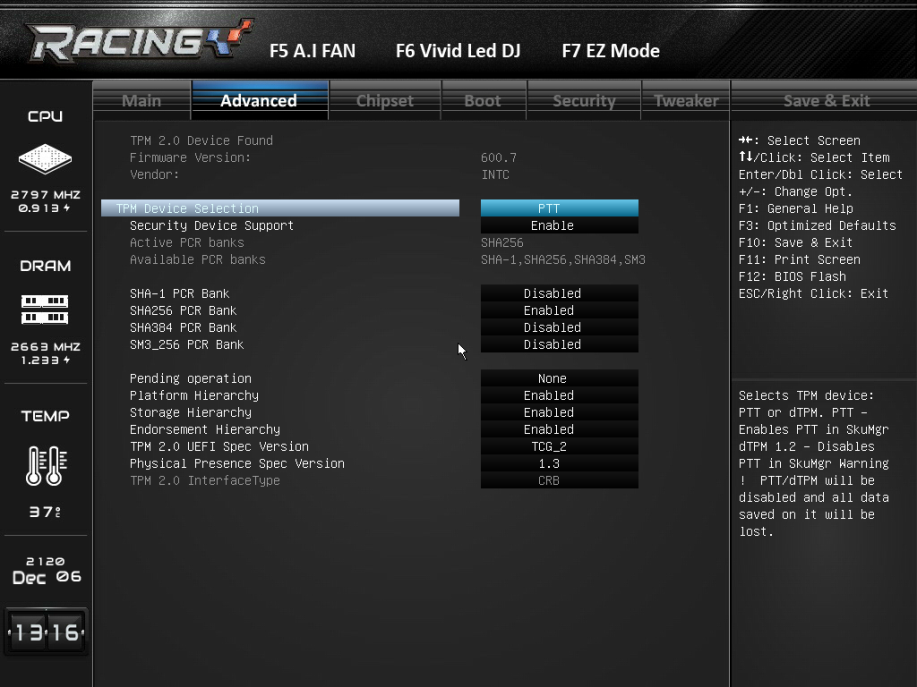
Bước 3: Di chuyển đến Tab Advanced
Trên thanh menu điều hướng nằm phía trên màn hình, sử dụng các phím mũi tên ← hoặc → di chuyển đến tab Advanced (Nâng cao). Sử dụng phím mũi tên xuống ↓ để tìm và chọn mục Onboard Device Configuration và nhấn Enter.
Bước 4: Tắt tính năng Onboard LAN Controller
- Tìm dòng có tên là Onboard LAN Controller (hoặc Realtek PCIe GBE Controller).
- Mặc định dòng này sẽ ở trạng thái Enabled (Kích hoạt).
- Nhấn Enter, chọn Disabled (Vô hiệu hóa) từ menu thả xuống và nhấn Enter một lần nữa để xác nhận.
- (Nếu bạn muốn tắt cả tính năng khởi động qua mạng LAN, hãy tìm dòng LAN Option ROM hoặc PXE Boot ngay phía dưới và chuyển nó sang Disabled luôn).
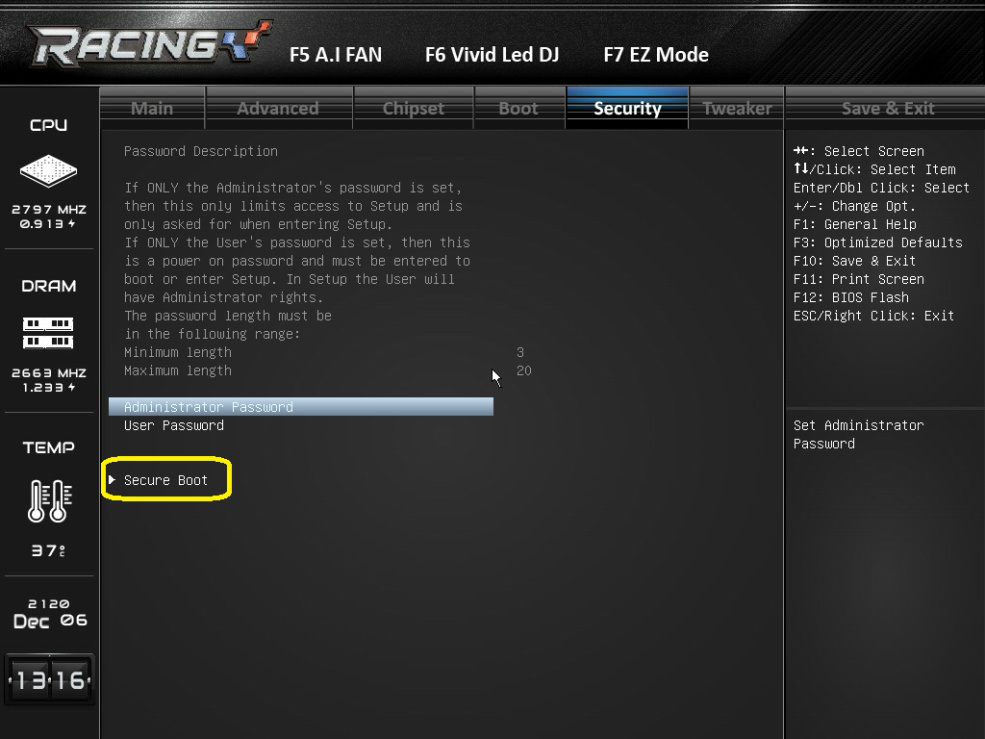
Bước 5: Lưu cấu hình và khởi động lại
Sau khi thay đổi cài đặt thành công:
- Nhấn phím F10 trên bàn phím để lưu lại các thay đổi.
- Một hộp thoại xác nhận lưu cấu hình hiện ra (Save configuration and reset?), hãy chọn Yes (hoặc nhấn Enter).
- Máy tính sẽ tự động khởi động lại và áp dụng cấu hình mới.
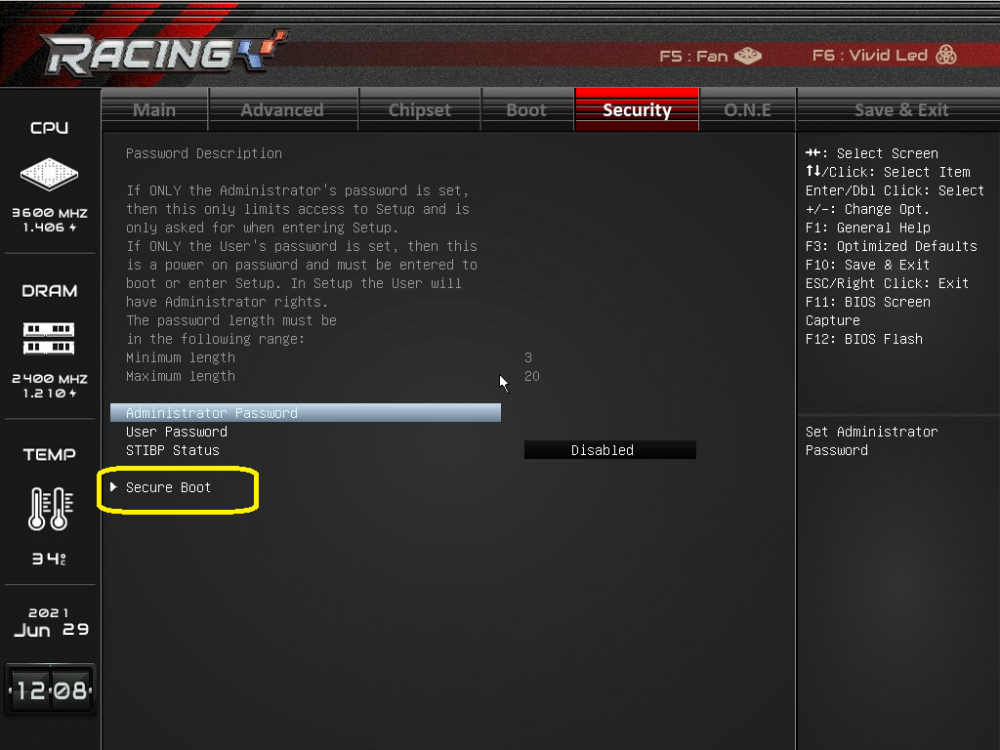
3. Xác minh kết quả sau khi tắt
Sau khi máy tính khởi động vào hệ điều hành (Windows hoặc Linux):
- Trên Windows: Nhấp chuột phải vào nút Start -> Chọn Device Manager. Tìm nhóm Network adapters, bạn sẽ không còn nhìn thấy card mạng Realtek PCIe GBE Family Controller tích hợp nữa, chỉ còn card mạng PCIe rời của bạn.
- Trên Linux (Proxmox/Ubuntu): Mở terminal và chạy lệnh
ip ahoặclshw -C network. Hệ thống sẽ chỉ hiển thị các interface của card mạng rời mà không còn cổng mạng onboard cũ.
Chúc các bạn cấu hình phần cứng thành công cho máy chủ Home Lab của mình!