Hướng dẫn tải và cài đặt Internet Download Manager (IDM) v6.43 Build 7 Mới Nhất
Internet Download Manager (IDM) là công cụ tăng tốc tải xuống hàng đầu trên hệ điều hành Windows nhờ cơ chế phân đoạn tệp thông minh và tải đa luồng. Phiên bản mới nhất IDM v6.43 Build 7 mang lại sự tối ưu tuyệt vời về tốc độ, sửa lỗi tương thích với các trình duyệt Chrome, Edge, Firefox mới nhất và cải thiện đáng kể khả năng bắt link video/audio.
Bài viết này sẽ cung cấp cho các bạn link tải sạch 100% cùng hướng dẫn chi tiết cách cài đặt, kích hoạt bản quyền sẵn và cấu hình tối ưu số luồng kết nối (32 luồng) để đạt tốc độ tải tối đa của đường truyền mạng.
1. Tải về Internet Download Manager v6.43 Build 7
Tệp cài đặt đã được tích hợp sẵn công cụ kích hoạt tự động, sạch hoàn toàn, không chứa mã độc và không bị lỗi báo Fake Serial Number.
- Link tải tốc độ cao (PikPak): Tải IDM v6.43 Build 7 Full
- Lưu ý hướng dẫn từ nhà cung cấp dịch vụ: Sau khi sao chép liên kết trên, hãy mở ứng dụng PikPak trên điện thoại hoặc máy tính của bạn và lưu tệp hiện tại vào tài khoản để tải xuống với tốc độ nhanh nhất.
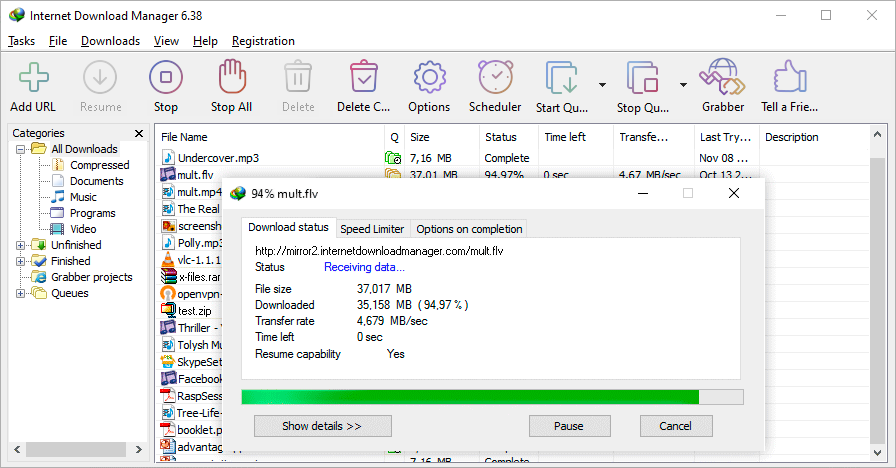
2. Giao diện sau khi cài đặt thành công
Sau khi tải về và chạy file cài đặt tự động (Silent Install), IDM sẽ tự động cấu hình và tích hợp tiện ích mở rộng (IDM Integration Module) vào trình duyệt Chrome/Edge của bạn. Giao diện chính của phần mềm hiển thị trực quan và hỗ trợ đầy đủ tiếng Việt.
3. Hướng dẫn tối ưu 32 luồng để đạt tốc độ tải tối đa (32 Connections Trick)
Theo mặc định, IDM chỉ chia tệp tải xuống làm 8 hoặc 16 luồng kết nối đồng thời. Để ép băng thông mạng chạy hết công suất (tải nhanh gấp 4-5 lần bình thường), bạn hãy thực hiện theo các bước sau:
Bước 1: Mở cài đặt Connection
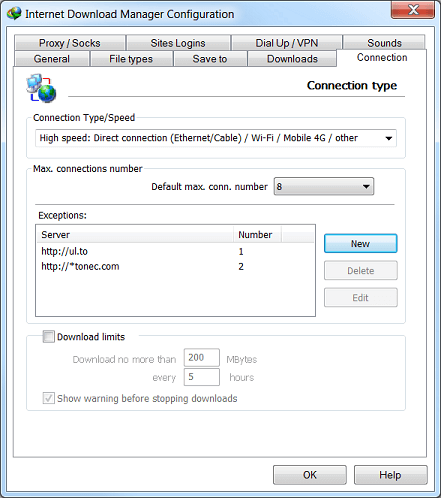
Từ giao diện chính của IDM, chọn biểu tượng Options (Cài đặt) trên thanh công cụ hoặc vào menu Downloads -> Options. Sau đó, chuyển sang tab Connection (Kết nối).
Bước 2: Thay đổi loại kết nối và số luồng
- Tại mục Connection Type/Speed (Loại kết nối/Tốc độ): Chọn dòng cuối cùng là High speed: Direct connection (Ethernet/Cable) / Wi-Fi / 4G / 5G (Tốc độ cao: Kết nối trực tiếp...).
- Tại mục Default max. conn. number (Số kết nối tối đa mặc định): Thay đổi giá trị từ 8 hoặc 16 thành 32.
- Nhấn OK để lưu lại cấu hình.
4. Các cấu hình hữu ích khác
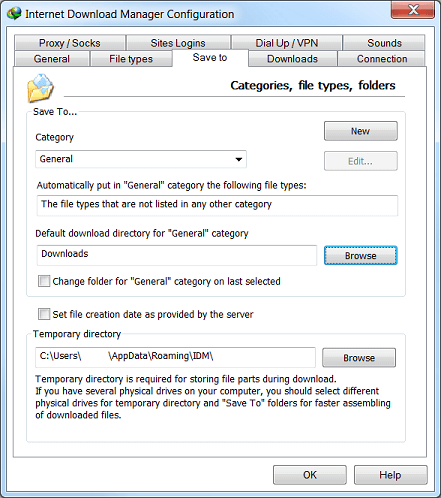
Trong quá trình sử dụng, bạn có thể thiết lập thêm thư mục lưu trữ mặc định theo ý muốn của mình trong tab Save To:
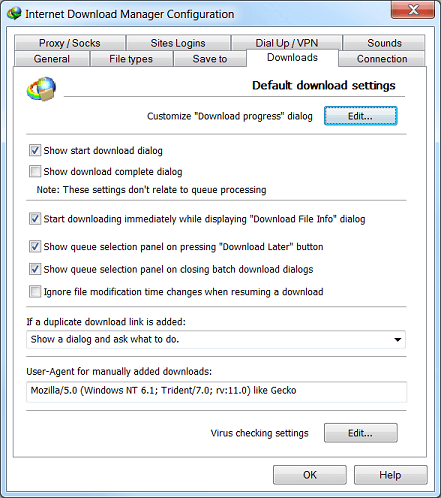
Hoặc tối ưu hóa hộp thoại tiến trình tải xuống trong tab Downloads:
5. Xác minh và kiểm tra
Bây giờ, bạn có thể thử tải xuống một tệp tin lớn (như file ISO Windows hoặc game). Bạn sẽ thấy tốc độ tải tăng vọt và thanh tiến trình chia đều thành 32 phần chạy đồng thời một cách mượt mà.
Chúc các bạn cài đặt thành công và có trải nghiệm tải file siêu tốc!