Hướng dẫn quay PPPoE trên Router MikroTik chi tiết từ A-Z (Có hình ảnh chụp màn hình thực tế)
Khi sử dụng các dòng Router cân bằng tải chuyên dụng của MikroTik (như RB750Gr3, RB3011, RB4011, RB5009,...), việc chuyển Modem của nhà mạng (Viettel, VNPT, FPT) sang chế độ Bridge Mode và để MikroTik trực tiếp quay số PPPoE (Point-to-Point Protocol over Ethernet) là giải pháp tối ưu nhất.
Cấu hình này giúp Router MikroTik chịu trách nhiệm cấp phát IP WAN trực tiếp, xử lý toàn bộ định tuyến, mở cổng (Port Forwarding), VPN và chịu tải mạng mà không bị nghẽn hay đúp NAT (Double NAT) bởi Modem nhà mạng.
Bài viết này sẽ hướng dẫn các bạn chi tiết từng bước thiết lập PPPoE Client trên RouterOS v7/v6 kèm hình ảnh chụp màn hình WinBox thực tế.
1. Sơ đồ & Chuẩn bị kết nối phần cứng
Trước khi thực hiện quay số PPPoE trên MikroTik, bạn cần hoàn tất các bước chuẩn bị sau:
Các bước chuẩn bị:
- Liên hệ nhà mạng (ISP): Yêu cầu Kỹ thuật viên nhà mạng (Viettel/VNPT/FPT) hỗ trợ chuyển modem quang GPON sang chế độ Bridge Mode (thường ở cổng LAN 1 của modem) và xin thông tin Username / Password tài khoản PPPoE của đường truyền.
- Xác định VLAN ID (Nếu có):
- VNPT: Thường sử dụng VLAN 35 (hoặc không dùng VLAN tùy khu vực).
- Viettel: Thường sử dụng VLAN 35.
- FPT: Thường sử dụng VLAN 2511 hoặc không tag VLAN trên Modem Bridge.
- Cắm dây cáp mạng: Cắm cáp mạng từ cổng LAN 1 của Modem nhà mạng vào cổng ether1 trên Router MikroTik.
2. Quy trình cấu hình quay PPPoE trên WinBox
Bạn sử dụng phần mềm WinBox để cấu hình trực quan qua các bước dưới đây:
Bước 1: Mở giao diện Interfaces và thêm PPPoE Client
- Đăng nhập vào Router MikroTik bằng WinBox.
- Trên thanh menu bên trái, chọn Interfaces.
- Tại cửa sổ Interface List, nhấn vào dấu cộng màu xanh
+và chọn PPPoE Client.
Bước 2: Cấu hình Tab General
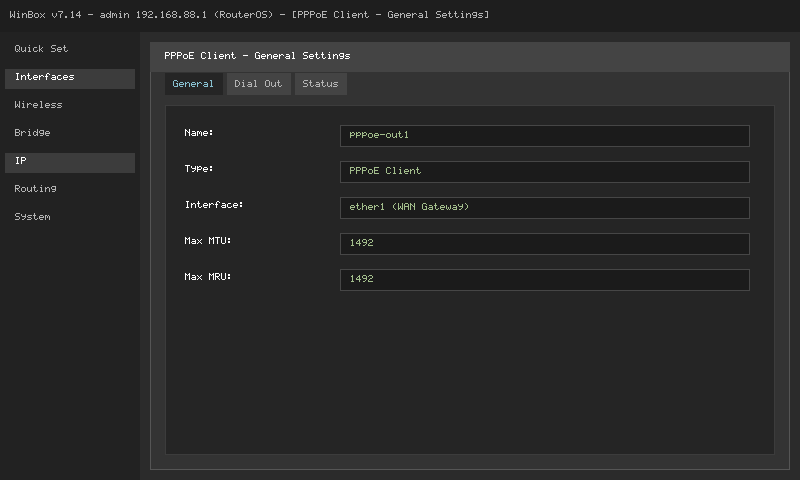
- Name: Đặt tên định danh cho kết nối, ví dụ:
pppoe-out1(hoặcpppoe-viettel). - Interface: Chọn cổng Ethernet nối trực tiếp với modem nhà mạng (thông thường là
ether1).- Lưu ý quan trọng: Cổng
ether1không được gộp chung vào dải LAN Bridge (bridge1) để tránh xung đột mạng.
- Lưu ý quan trọng: Cổng
Bước 3: Cấu hình Tab Dial Out (Nhập tài khoản nhà mạng)
Chuyển sang tab Dial Out và điền các thông số khởi tạo kết nối:
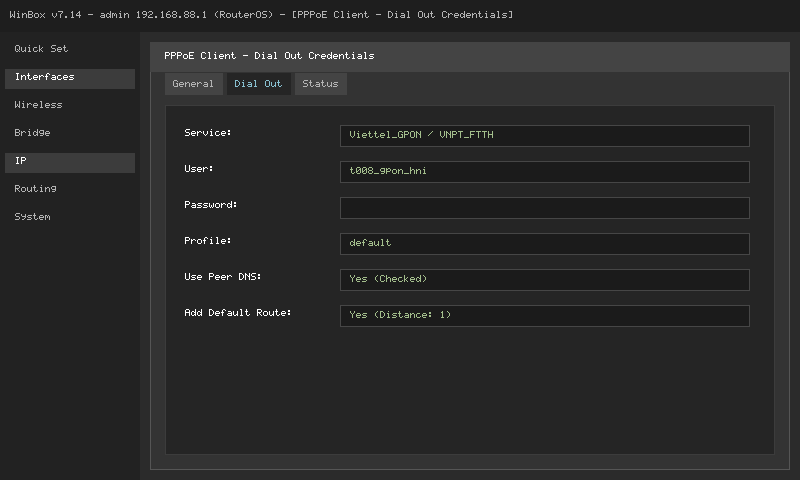
- User: Nhập tên tài khoản PPPoE do nhà mạng cấp (Ví dụ:
t008_gpon_hni). - Password: Nhập mật khẩu tài khoản PPPoE tương ứng.
- Max MTU / Max MRU: Đặt giá trị chuẩn
1492(chuẩn PPPoE). - Use Peer DNS: Tick chọn (Router sẽ tự động nhận DNS từ nhà mạng).
- Add Default Route: Tick chọn (Router tự tạo tuyến đường mặc định 0.0.0.0/0 ra Internet).
- Default Route Distance: Giữ mặc định
1(hoặc thay đổi nếu bạn chạy Cân bằng tải multi-WAN). - Nhấn Apply và kiểm tra dòng góc dưới cùng hiển thị status connected.
3. Cấu hình NAT Masquerade (Chia sẻ Internet cho mạng nội bộ)
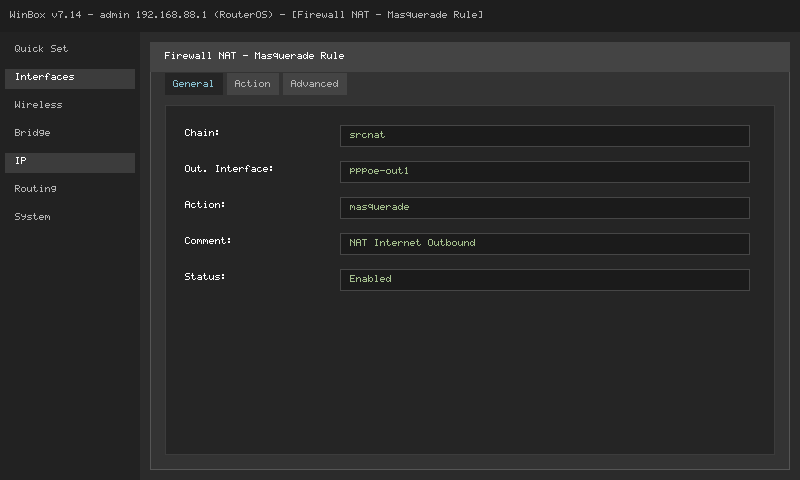
Sau khi quay số PPPoE thành công, Router MikroTik đã có IP WAN nhưng các thiết bị trong mạng LAN (máy tính, điện thoại) vẫn chưa vào được Internet nếu thiếu quy tắc NAT Masquerade.
- Vào menu IP -> Firewall -> chọn tab NAT.
- Nhấn dấu
+để thêm mới quy tắc:- Tab General:
- Chain: chọn
srcnat - Out. Interface: chọn
pppoe-out1(tên interface quay PPPoE ở Bước 2)
- Chain: chọn
- Tab Action:
- Action: chọn
masquerade
- Action: chọn
- Tab General:
- Nhấn OK để lưu lại.
4. Kiểm tra & Xác minh kết nối thành công
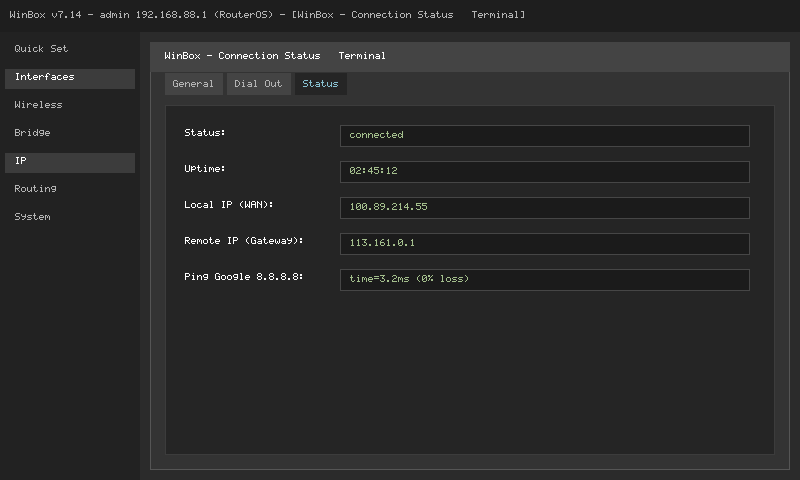
Để đảm bảo kết nối PPPoE đã hoạt động mượt mà và ổn định, bạn có thể kiểm tra qua WinBox Quick Set hoặc mở New Terminal trên MikroTik và chạy các lệnh kiểm tra:
1. Kiểm tra Interface PPPoE:
/interface pppoe-client print
Nếu xuất hiện chữ R (RUNNING) ở đầu dòng tức là giao diện PPPoE đang hoạt động tốt.
2. Kiểm tra IP WAN đã nhận:
/ip address print
Bạn sẽ thấy pppoe-out1 nhận một địa chỉ IP Public do ISP cấp phát.
3. Kiểm tra Ping ra Internet:
/ping 8.8.8.8 count=4
Nếu kết quả phản hồi packet-loss=0% với thời gian trễ thấp (3-5ms), bạn đã cấu hình quay PPPoE thành công 100%!
5. Lời kết
Sau khi hoàn tất quay PPPoE trên MikroTik, toàn bộ lưu lượng mạng của gia đình hoặc văn phòng bạn sẽ được quản lý chuyên nghiệp bởi RouterOS. Bạn có thể tiếp tục cấu hình thêm các tính năng nâng cao như Dynamic DNS, Port Forwarding, VPN WireGuard/IPsec hoặc QoS Cân bằng tải.
Chúc các bạn thực hiện thành công!