Hướng dẫn cài đặt, cấu hình và tối ưu AdGuard Home chặn quảng cáo toàn mạng chi tiết từ A-Z
Trong kỷ nguyên Internet hiện nay, quảng cáo phiền phức, mã độc, và các trình theo dõi (trackers) xuất hiện ở khắp mọi nơi — từ trình duyệt web, ứng dụng di động cho đến Smart TV trong gia đình. Nếu bạn muốn bảo vệ toàn bộ thiết bị trong mạng LAN gia đình hoặc văn phòng mà không cần cài đặt phần mềm chặn quảng cáo riêng lẻ trên từng máy, AdGuard Home chính là giải pháp hàng đầu.
Trong bài viết này, mình sẽ hướng dẫn các bạn cách triển khai AdGuard Home từ A-Z bằng Docker, cấu hình Upstream DNS mã hóa an toàn (DoH/DoT), bổ sung bộ lọc tối ưu cho Việt Nam và tinh chỉnh Cache giúp tăng tốc truy cập mạng vượt trội.
1. AdGuard Home là gì? Tại sao nên chọn AdGuard Home?
AdGuard Home là một phần mềm DNS Sinkhole nguồn mở hoạt động như một DNS Server nội bộ (DNS Resolver). Khi một thiết bị trong mạng gửi truy vấn tên miền (ví dụ: google.com hoặc ad.doubleclick.net), AdGuard Home sẽ đối chiếu với danh sách đen (Blocklist):
- Nếu tên miền thuộc danh sách quảng cáo/tracker: AdGuard Home trả về địa chỉ IP
0.0.0.0(chặn tức thì trước khi thiết bị tải dữ liệu). - Nếu tên miền hợp lệ: Truy vấn sẽ được gửi tới DNS Server phía trên (Upstream DNS) và trả kết quả về cho thiết bị.
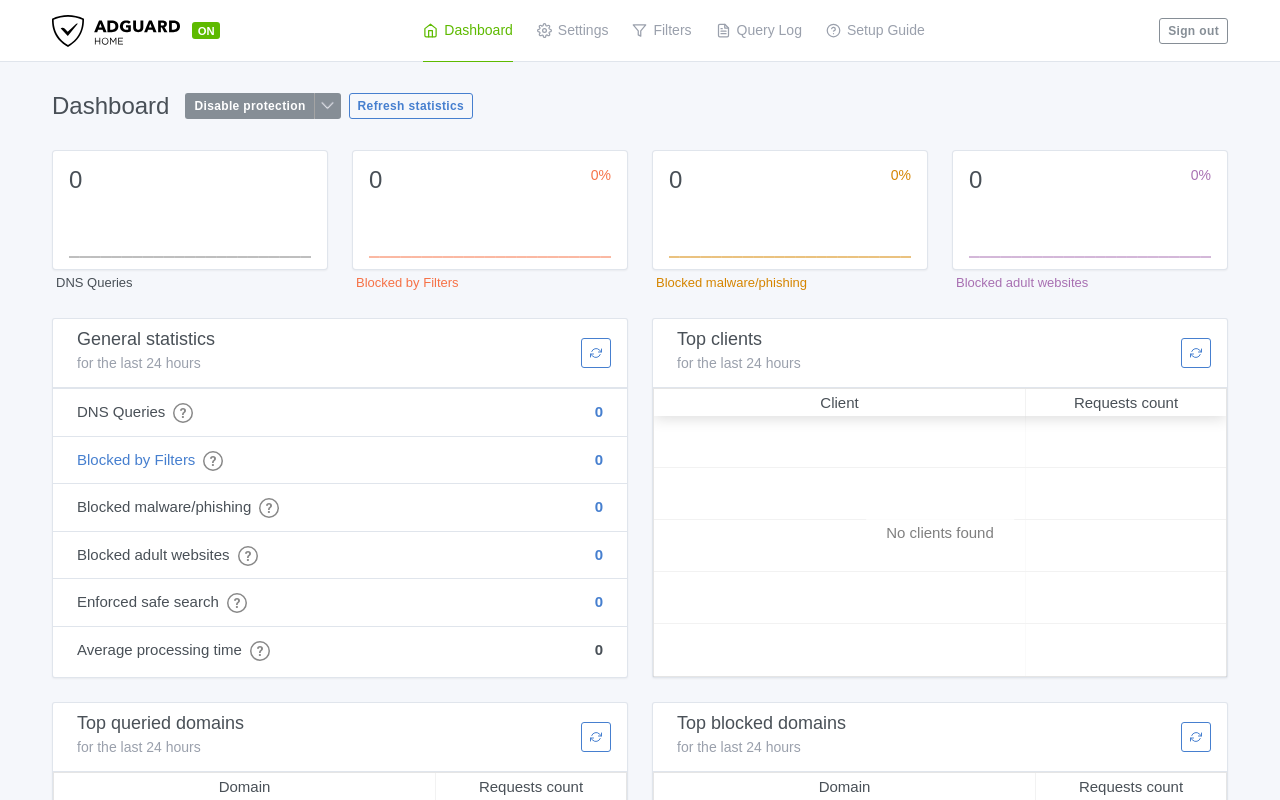
Ưu điểm vượt trội của AdGuard Home:
- Giao diện hiện đại & Thống kê chi tiết: Dashboard trực quan, xem được lịch sử truy vấn (Query Log) real-time của từng IP trong mạng.
- Hỗ trợ DNS mã hóa Out-of-the-box: Hỗ trợ DNS-over-HTTPS (DoH), DNS-over-TLS (DoT), DNS-over-QUIC (DoQ) giúp bảo mật truy vấn DNS khỏi nhà mạng.
- Quản lý thiết bị linh hoạt (Client Management): Cho phép đặt quy tắc chặn khác nhau cho từng thiết bị (ví dụ: Chặn YouTube/TikTok trên TV của trẻ em nhưng không chặn trên máy bố mẹ).
- Tích hợp sẵn Parental Control & SafeSearch: Khóa tìm kiếm an toàn trên Google, Bing, DuckDuckGo chỉ với 1 cú click.
2. Chuẩn bị trước khi cài đặt
Để chạy AdGuard Home 24/7 ổn định, bạn cần:
- Một thiết bị chạy liên tục trong mạng LAN: Raspberry Pi, Mini PC, VPS Linux (Ubuntu/Debian), NAS Synology hoặc máy ảo Proxmox VE.
- Đã cài đặt Docker và Docker Compose.
- Đảm bảo Port 53 (UDP/TCP) trên máy chủ không bị chiếm dụng bởi
systemd-resolved(trên Ubuntu).
Xử lý đụng độ Port 53 trên Ubuntu Linux (Nếu có):
Trên Ubuntu, dịch vụ systemd-resolved thường chiếm sẵn port 53. Hãy tắt tính năng Stub Listener của nó bằng lệnh:
sudo sed -i 's/#DNSStubListener=yes/DNSStubListener=no/' /etc/systemd/resolved.conf
sudo systemctl restart systemd-resolved
3. Cài đặt AdGuard Home bằng Docker Compose
Sử dụng Docker Compose giúp bạn quản lý, cập nhật và sao lưu AdGuard Home cực kỳ dễ dàng.
Tạo thư mục dự án và file docker-compose.yml:
mkdir -p ~/adguardhome && cd ~/adguardhome
nano docker-compose.yml
Dán nội dung cấu hình sau vào file:
version: '3.8'

services:
  adguardhome:
    image: adguard/adguardhome:latest
    container_name: adguardhome
    restart: unless-stopped
    # Sử dụng network_mode: host để AdGuard Home nhận diện chính xác IP của từng Client trong LAN
    network_mode: host
    volumes:
      - ./workdir:/opt/adguardhome/work
      - ./confdir:/opt/adguardhome/conf
    environment:
      - TZ=Asia/Ho_Chi_Minh
Lưu ý: Việc dùng
network_mode: hostlà phương án tối ưu nhất giúp AdGuard Home thấy đúng IP tĩnh của từng máy trong mạng nội bộ thay vì tất cả đều mang IP của Docker Bridge (172.17.0.1).
Khởi chạy container:
docker compose up -d
4. Cấu hình ban đầu (Setup Wizard)
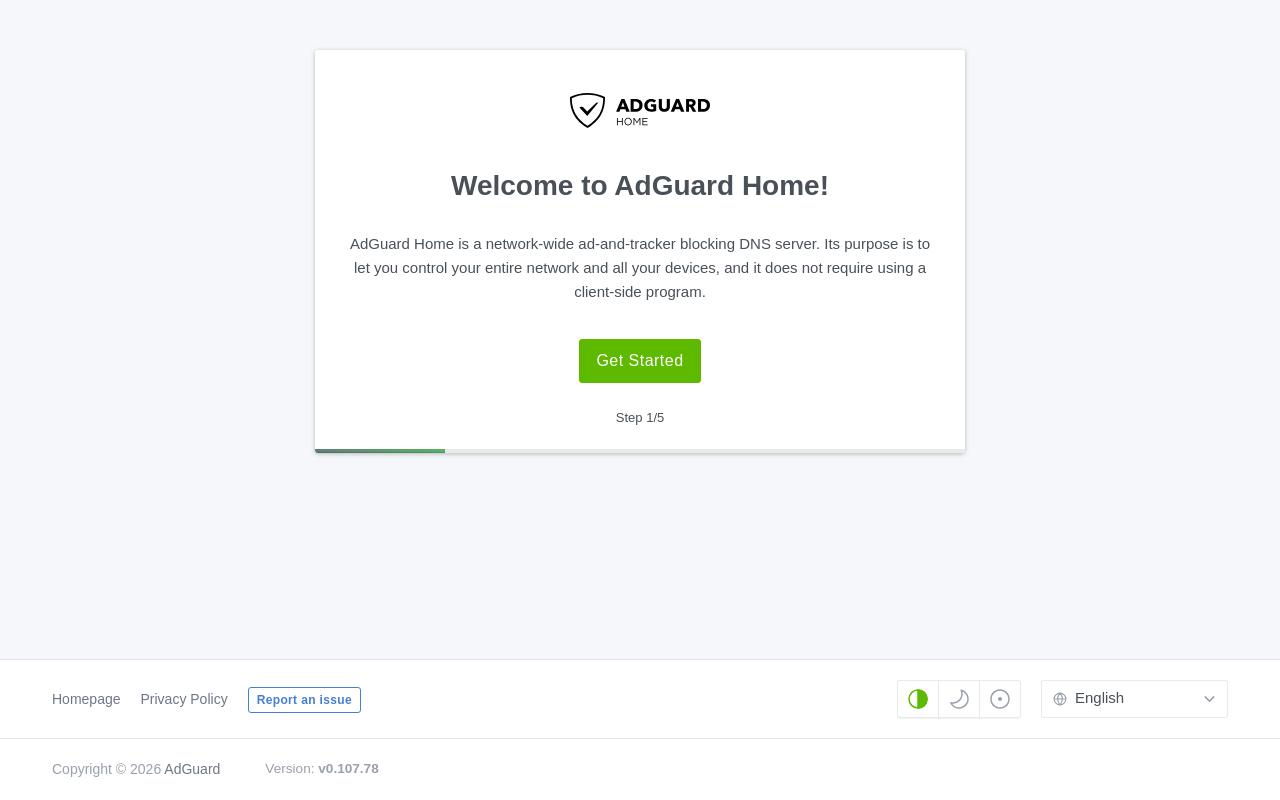
- Mở trình duyệt web và truy cập địa chỉ IP của máy chủ qua cổng 3000:
http://<IP-MAY-CHU>:3000 - Bấm Get Started.
- Cấu hình Admin Web Interface: Chọn Port
80(hoặc port khác nếu 80 đã dùng). - Cấu hình DNS Server: Chọn lắng nghe trên tất cả giao diện mạng (
All Interfaces) tại Port53. - Tạo tài khoản quản trị: Nhập Username và Password của bạn.
- Bấm Open Dashboard để vào giao diện quản lý chính.
5. Tối ưu cấu hình Upstream DNS Servers (DoH/DoT)
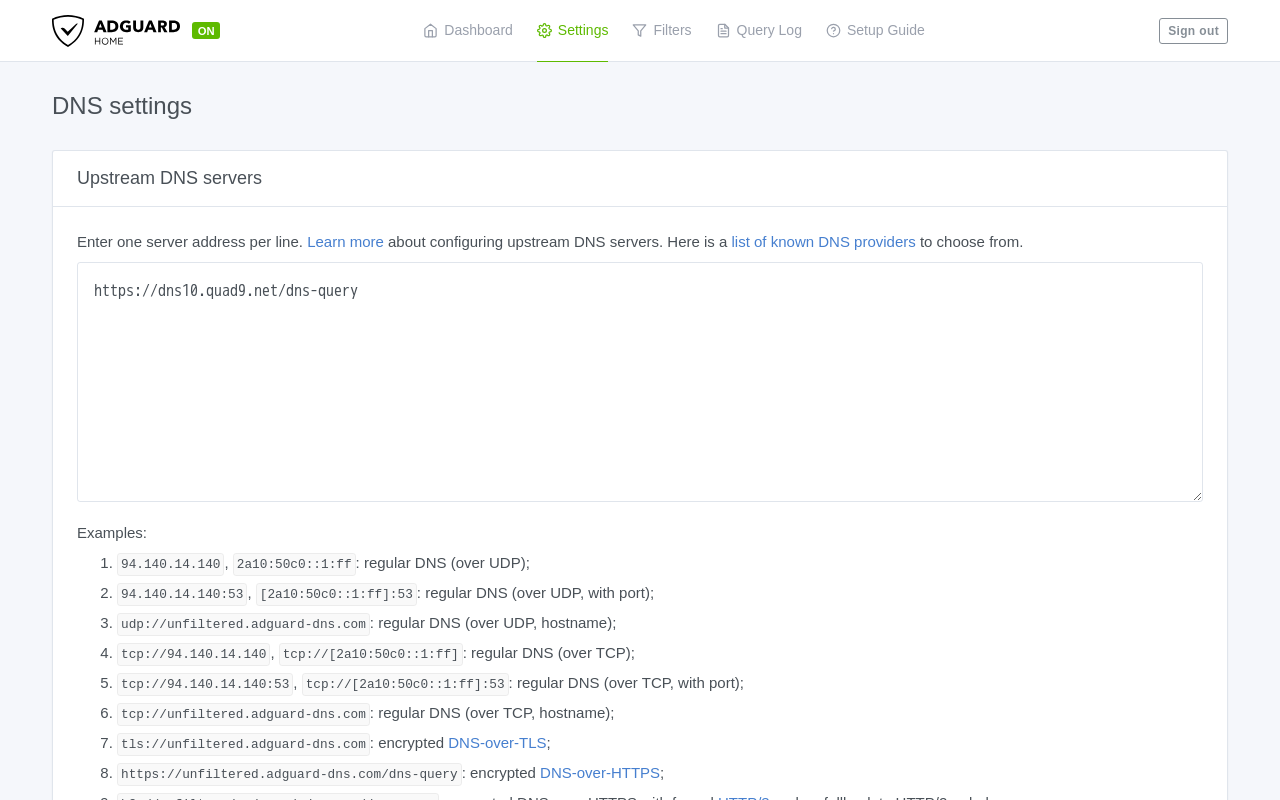
Mặc định AdGuard Home dùng DNS thông thường (mã hóa chưa cao). Để tăng tốc độ phản hồi và bảo mật tuyệt đối, hãy cấu hình danh sách Upstream DNS mã hóa (DoH/DoT).
Vào Settings -> DNS settings:
Tại mục Upstream DNS servers, điền danh sách sau:
# Cloudflare (DNS over TLS & HTTPS)
tls://1.1.1.1
tls://1.0.0.1
https://cloudflare-dns.com/dns-query

# Quad9 (Bảo mật & Chặn Malware)
tls://9.9.9.9
https://dns.quad9.net/dns-query

# Google DNS
tls://8.8.8.8
https://dns.google/dns-query
Chọn chế độ truy vấn (Upstream mode):
- Chọn Parallel requests: AdGuard Home sẽ gửi truy vấn đồng thời tới tất cả Upstream DNS và lấy kết quả từ server trả về nhanh nhất. Điều này giúp giảm độ trễ (latency) xuống mức thấp nhất!
Tại mục Fallback DNS servers:
1.1.1.1
9.9.9.9
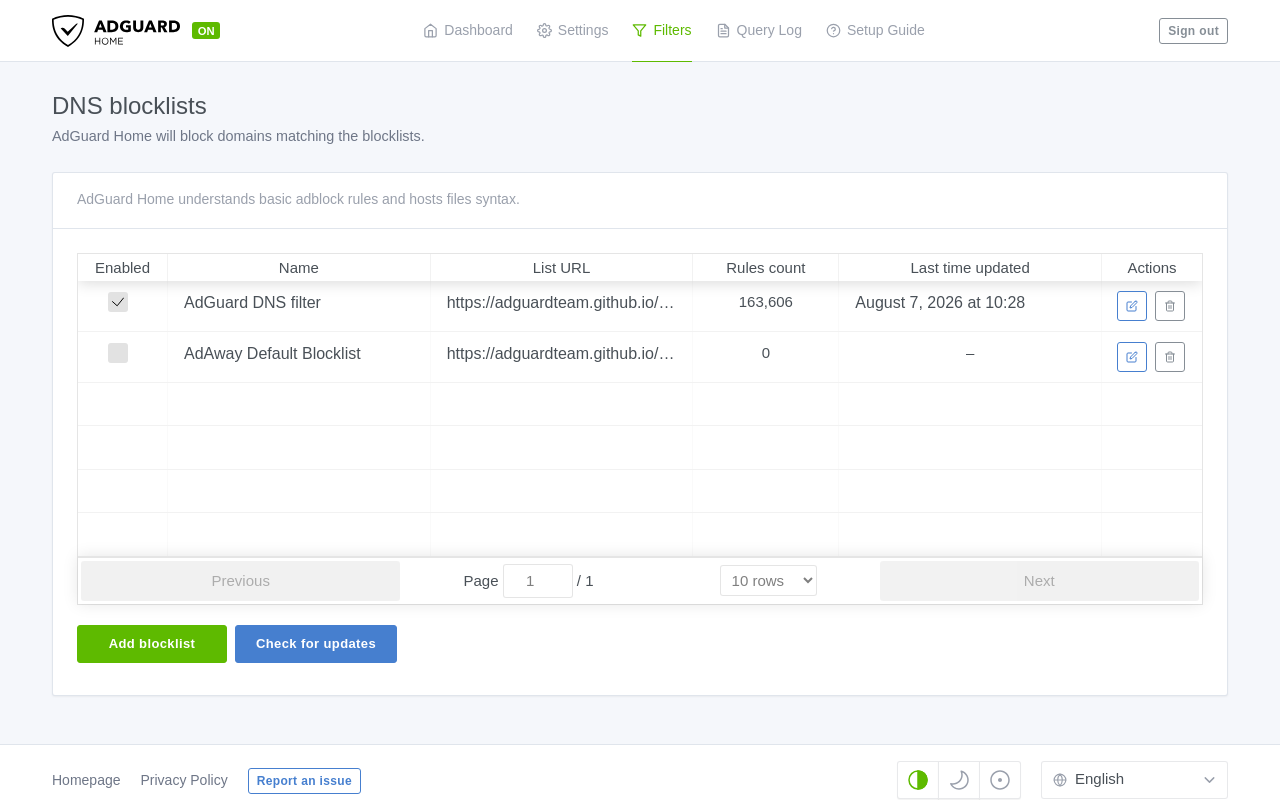
6. Thêm bộ lọc (Blocklists) chặn quảng cáo tối ưu cho Việt Nam
Mặc định AdGuard Home chỉ bật bộ lọc AdGuard DNS filter. Để chặn triệt để quảng cáo trên các trang tin tức Việt Nam, pop-up và các tên miền độc hại, hãy thêm các bộ lọc uy tín sau:
Vào Filters -> DNS blocklists -> Bấm Add blocklist -> Add a custom list:
ABPVN List (Chặn quảng cáo tối ưu riêng cho Việt Nam):
- Name: ABPVN List
- URL:
https://raw.githubusercontent.com/abpvn/abpvn/master/filter/abpvn-adguard-home.txt
OISD Blocklist Big (Danh sách chặn toàn diện cực kỳ an toàn, không sợ vỡ web):
- Name: OISD Big
- URL:
https://big.oisd.nl
StevenBlack Unified (Chặn Ads + Malware + Phishing):
- Name: StevenBlack List
- URL:
https://raw.githubusercontent.com/StevenBlack/hosts/master/hosts
Bấm Save, sau đó nhấn nút Check for updates để AdGuard Home tải dữ liệu bộ lọc về.
7. Tinh chỉnh DNS Cache giúp truy cập siêu tốc
Vào Settings -> DNS settings -> Cuộn xuống mục DNS cache configuration:
- Cache size: Đặt
67108864(64 MB) hoặc134217728(128 MB) tùy dung lượng RAM máy chủ. - Override minimum TTL: Đặt
300(giây). Việc này buộc các truy vấn tên miền lưu vào cache ít nhất 5 phút, giảm thiểu truy vấn ra ngoài Internet, tăng tốc độ mở web đáng kể. - Override maximum TTL: Đặt
86400(giây). - Optimistic caching: ĐÁNH DẤU CHỌN. Đây là tính năng tuyệt vời! AdGuard Home sẽ trả về kết quả từ Cache ngay lập tức cho Client, sau đó mới âm thầm làm mới Cache ở nền.
8. Hướng dẫn trỏ DNS từ Router hoặc Thiết bị
Để tất cả các thiết bị trong nhà (Điện thoại, Laptop, TV) tự động dùng AdGuard Home:
Trên Router mạng (MikroTik, OpenWrt, Router nhà mạng Viettel/VNPT/FPT):
- Vào mục cấu hình DHCP Server -> Thay đổi Primary DNS thành Địa chỉ IP của AdGuard Home.
- Restart lại Wi-Fi trên điện thoại để nhận DNS mới.
Kiểm tra hoạt động:
- Trên trình duyệt, truy cập thử một số trang báo chí có nhiều quảng cáo.
- Quay lại Dashboard AdGuard Home, bạn sẽ thấy cột thống kê Queries blocked nhảy số liên tục!
Lời kết
Như vậy là bạn đã hoàn tất cài đặt và tối ưu AdGuard Home cho toàn bộ hệ thống mạng của mình. Với sự kết hợp giữa Docker Compose, Upstream DoH/DoT mã hóa, Bộ lọc ABPVN và Optimistic Caching, hệ thống mạng của bạn không chỉ sạch bóng quảng cáo mà còn có tốc độ truy vấn DNS cực nhanh và an toàn tuyệt đối.